CAD快速看图王安卓免费版 V1.5.4
 5.0分
- 本游戏:官方版安全无广告需网络
- 标签: CAD看图 工程图纸查看 云端同步
- 更新时间:2026-11-24 20:48:07
- 相关软件
-
 企业移动导航免费版
31.1MB/ 商务办公 /
10
-
 thunderbird最新版
10.3MB/ 商务办公 /
10
-
 火苗会议正版
106.5MB/ 商务办公 /
10
CAD极速看图助手是专为工程建设领域办公人群打造的实用工具,用户操作该工具时能够直接查看CAD设计图纸,即便身处项目施工现场也可逐处比对图纸内容,第一时间察觉施工偏差,这款工具全功能开放使用,用户完全可以安心选用。
CAD快速看图王怎么使用
1、在魔趣网后打开软件进入首页,点击从电脑传输。

2、在电脑浏览器输入对应的网址即可开始进行传输。

3、点选底部的图纸栏目,就能查看此前保存并导入的各类图纸文件。

CAD快速看图王功能
强大的绘图工具
CAD看图王支持在该平台上对CAD图纸进行无差别化的绘制、尺寸测量、内容标注、信息检索等各类相关操作。
超强的解析显示能力
CAD看图王能够顺畅开启海内外诸多品牌的CAD图纸,还可以做到精准呈现内容,完全不会出现乱码问题。
同步分享,一键即达
用户可借助CAD看图王的扩容云存储空间,完成手机端、电脑端等不同设备间的资料实时同步操作。
专业客服,在线答疑
用户在操作CAD看图王的全程里要是碰到任何不清楚的问题,随时都能联系专属的专业客服提交咨询请求,客服团队都会第一时间给出高效响应与答复。
CAD快速看图王常见问题
cad看图王怎么新建CAD图层?
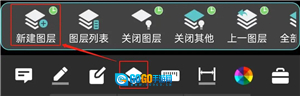
1、第一步先启动CAD看图王软件,打开对应图纸后,找到界面里的“图层”功能板块,在该板块下选择“新建图层”选项,就能触发新建图层的相关操作指令,具体操作效果可参考下方示意图:
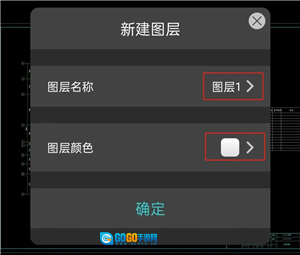
2、点选新建图层选项后,为图层设置自定义的名称与标识颜色,接着按下确定按钮,就能完成该图层的创建操作。
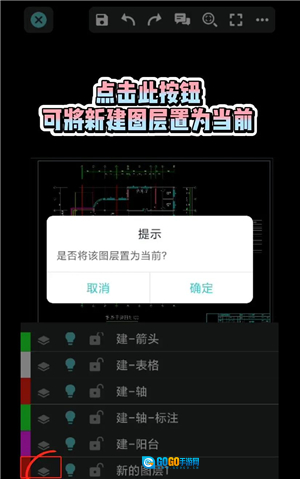
3、随后点选“图层列表”功能模块,定位到此前刚创建的新图层,点按该图层前方的操作按钮,在弹出“是否将该图层设为当前图层?”的提示弹窗后,选取确认选项。后续开展的所有图层绘制操作,就都会在刚才新建的这个图层当中完成了。
CAD快速看图王亮点
1、依托创新云字体样式技术实现CAD图纸内容的精准呈现,彻底告别乱码困扰。
2、可流畅启动AutoCAD以及天正建筑全系列版本的二维、三维图纸文件。
3、具备针对真实CAD图纸的绘制、量测、标注、查询、信息提取等相关编辑编写功能。
CAD快速看图王更新日志
v1.3.2版本
支持查看RVT三维模型
详细信息
- 文件大小:274.83MB
- 当前版本:V1.5.4
软件截图


- 下载排行
-
-
 kakaotalk手机最新版
评分:10 星级:
-
 edius剪视频软件手机免费版
评分:10 星级:
-
 飞火动态壁纸正版
评分:10 星级:
-
 torrentkitty搜索神器正版
评分:10 星级:
-
 有赞微商城通用版
评分:10 星级:
-
- 实时更新
-
-
CAD快速看图王安卓免费版
评分:10 星级:
-
 黑光人才网官方正版
评分:10 星级:
-
 TT浏览器安卓版
评分:10 星级:
-
 魔图精灵官方版
评分:10 星级:
-
 搜读小说阅读器无广告版
评分:10 星级:
-
 迈联智家官方最新版
评分:10 星级:
-
 紫拍拍商城手机正版
评分:10 星级:
-
 apabireader官方最新版
评分:10 星级:
-