GameViewer最新免费版 V1.2.3
 5.0分
5.0分
- 本游戏:官方版安全无广告需网络
- 标签: 游戏控制 远程操作 设备管理
- 更新时间:2026-10-30 14:24:07
- 相关软件
-
 录音识别王最新免费版
65.3MB/ 辅助工具 /
10
录音识别王最新免费版
65.3MB/ 辅助工具 /
10
-
 制作表格官方最新版
39.7MB/ 辅助工具 /
10
制作表格官方最新版
39.7MB/ 辅助工具 /
10
-
 MOMASOUND免费原版
74.9MB/ 辅助工具 /
10
MOMASOUND免费原版
74.9MB/ 辅助工具 /
10
GameViewer是一款功能强大的远程控制软件,用户能够随时通过它与电脑建立连接,从而实现对电脑的远程操控。借助该软件,用户可以模拟键盘和鼠标的操作,随时随地进行在线远程控制,让连接与操作过程更加顺畅,同时还支持多端设备登录,为用户提供便捷高效的远程操作体验。
gameviewer怎么添加设备
1. 在一台Windows设备上启动GameViewer并完成登录操作
2. 在另一台设备上启动GameViewer,并登录与步骤1中相同的账号
3. 登录成功进入主界面后,就能对电脑进行远程控制。需要注意的是:macOS设备目前暂不支持作为被控端使用。

GameViewer如何远程控制模拟器
1. 被控端启动并登录GameViewer
目前仅支持远程控制Windows模拟器,Mac版本暂未开放支持。

2. 被控端MuMu模拟器
3.打开移动端的GameViewer
请确保登录的GameViewer账号与被控端所使用的账号完全一致。

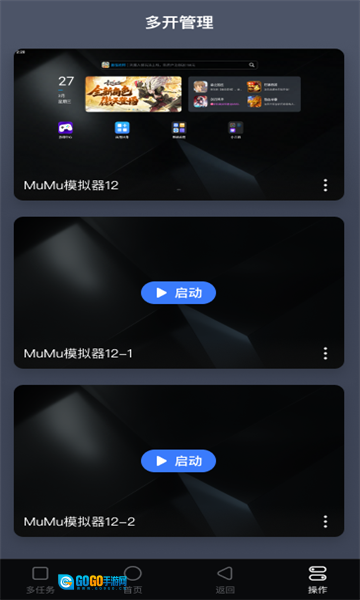
4. 点击主页的MuMu模拟器
点击后会弹出模拟器的多开管理界面,在该界面中能够进行模拟器的新建与启动操作。若点击处于运行状态的模拟器,即可进入MuMu直控模式。
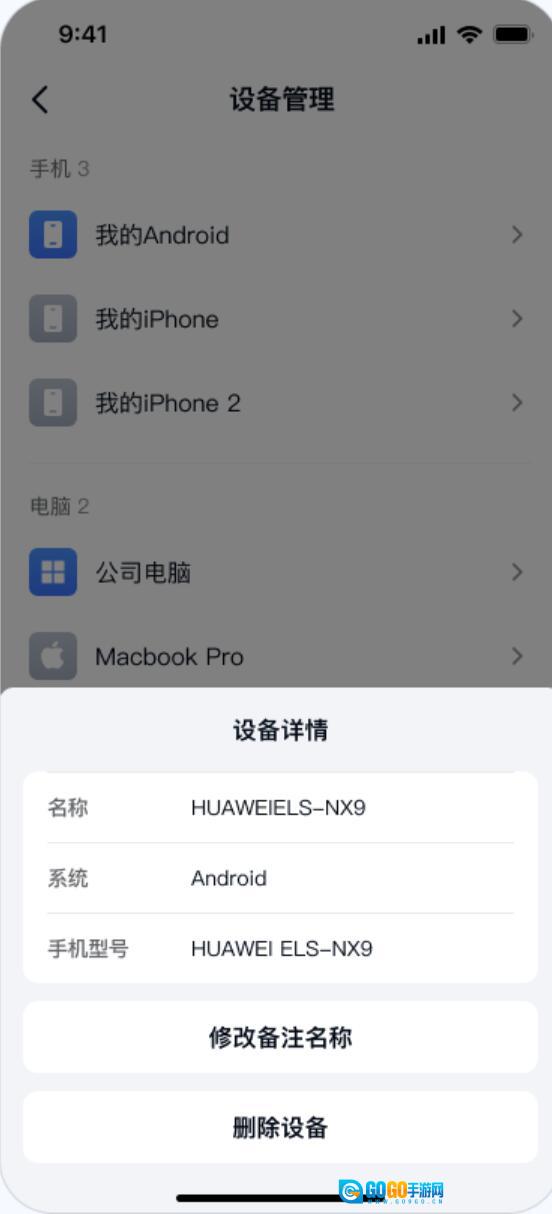
GameViewer移动端删除设备步骤
1. 进入“我的”页面,找到并点击“设备管理”选项。 2. 在设备列表中选中需要删除的设备,然后点击“删除设备”按钮。
3. 点击确定
遇到画面延迟,可以尝试通过以下方法解决
1. 尝试降低帧率与画质
2. 当控制端和被控端处于同一个局域网环境中时,能够显著减少卡顿现象和延迟问题。
3. 部分机型可能存在兼容性问题,您可以通过扫码联系工作人员进行咨询处理。
详细信息
- 文件大小:13.8MB
- 当前版本:V1.2.3
软件截图


- 下载排行
-
-
 嗨格式录屏大师原版
评分:10 星级:
-
 迅捷录音转文字官方正版
评分:10 星级:
-
 安安教练科目一安卓免费版
评分:10 星级:
-
 放放电影安卓免费版
评分:10 星级:
-
 索爱音乐通用版
评分:10 星级:
-
- 实时更新
-
-
GameViewer最新免费版
评分:10 星级:
-
 化妆品监管手机免费版
评分:10 星级:
-
 TT语音官方版
评分:10 星级:
-
 e签宝原版
e签宝原版评分:10 星级:
-
 LastPass手机版
评分:10 星级:
-
 腰果公考官方最新版
评分:10 星级:
-
 铃声剪辑器免费原版
评分:10 星级:
-
 越剧迷手机最新版
评分:10 星级:
-