精读圣经手机版 V3.3.2
 5.0分
5.0分
- 本游戏:官方版安全无广告需网络
- 标签: 精读圣经 圣经阅读 灵修学习
- 更新时间:2026-10-22 18:43:13
- 相关软件
-
 7zip解压缩软件手机最新版
49.6MB/ 生活服务 /
10
7zip解压缩软件手机最新版
49.6MB/ 生活服务 /
10
-
 AudioLab音频编辑手机最新版
142.7MB/ 生活服务 /
10
AudioLab音频编辑手机最新版
142.7MB/ 生活服务 /
10
-
 AudioLab手机最新版
103.0MB/ 生活服务 /
10
AudioLab手机最新版
103.0MB/ 生活服务 /
10
精读圣经是一款在线阅读类的圣经软件,专为想要阅读圣经故事的用户提供服务。软件以圣经原文为核心,增添了丰富的解读与解析内容,帮助用户轻松理解和阅读,还能从中了解新旧约圣经版本的差异,体验十分不错。感兴趣的用户不妨前来使用!
提供权威的圣经全文翻译与详细解读,运行流畅稳定,无卡顿无错误,可满足用户多样化需求。该应用支持双语对照阅读、夜间护眼模式、字体调整等功能,界面简洁清爽,带来舒适的阅读体验。用户能对重要经文进行划线、复制、分享操作,还可记录阅读心得,便于灵修学习。此外,软件支持多语言切换,涵盖简体中文、繁体中文、英文、韩文等,适配不同语言背景的用户。无论是精准的翻译、便捷的听书模式,还是全面的多语言支持,这款应用都致力于为用户打造便捷且深入的圣经学习体验,助力用户轻松阅读、理解并分享圣经内容。

如何查看圣经原文
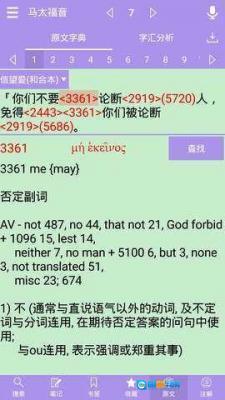
一、进入原文界面
点击首页的“圣经原文”按钮,即可进入原文界面;首次使用时,需点击右上角的按钮先进行原文相关操作。
在经文阅读界面,也可以长按选中某一节经文,此时会弹出“原文”按钮,点击该按钮就能查看对应经节的原文。
或在圣经界面点击“更多”按钮,选择“原文”。
二、更换章节
在原文页面,点击顶部中间位置的卷章名称,即可进入目录界面,从中可以选择查看其他章节的原文内容。
精读圣经怎么样记录笔记
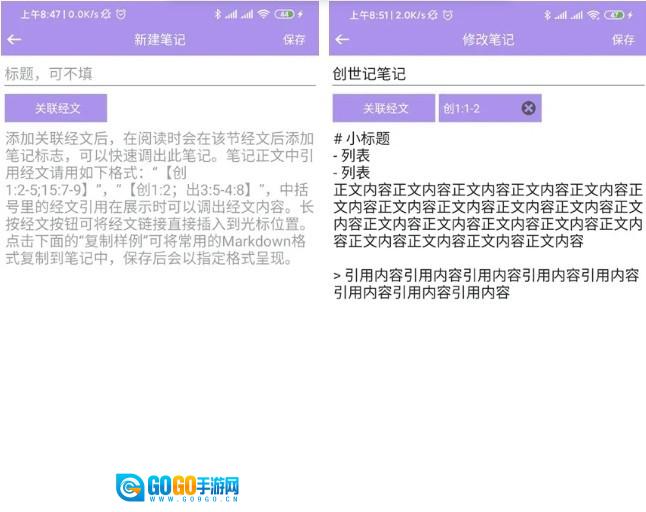
点击主页下方第二个【笔记】按钮,进入【笔记】编辑界面,默认页面会有灰色文字说明提示。界面底部提供了【启用格式编辑框】和【markdown】(这是一种纯键盘操作的格式编辑语法,可自行搜索了解)两种编辑格式选项,大家可以根据自身需求自由选择。
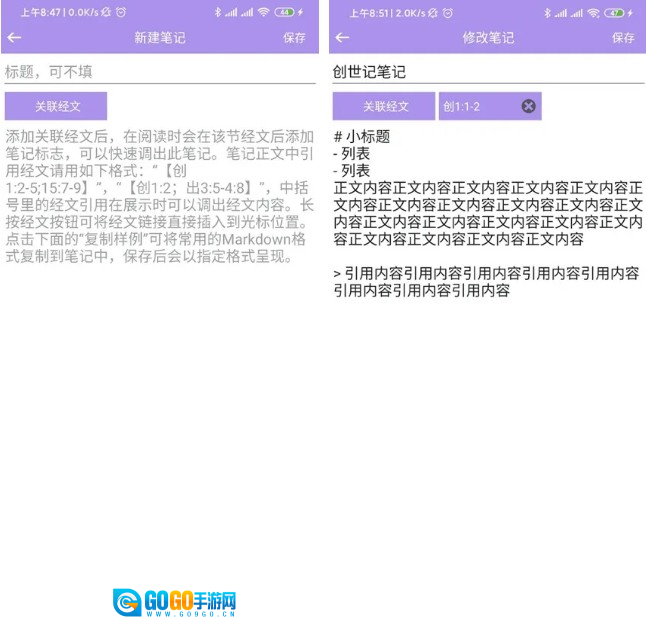
试着用markdown格式输入内容,点击【保存】按钮,就能生成一条带有格式的笔记啦。下方图片展示的是对应的显示效果。
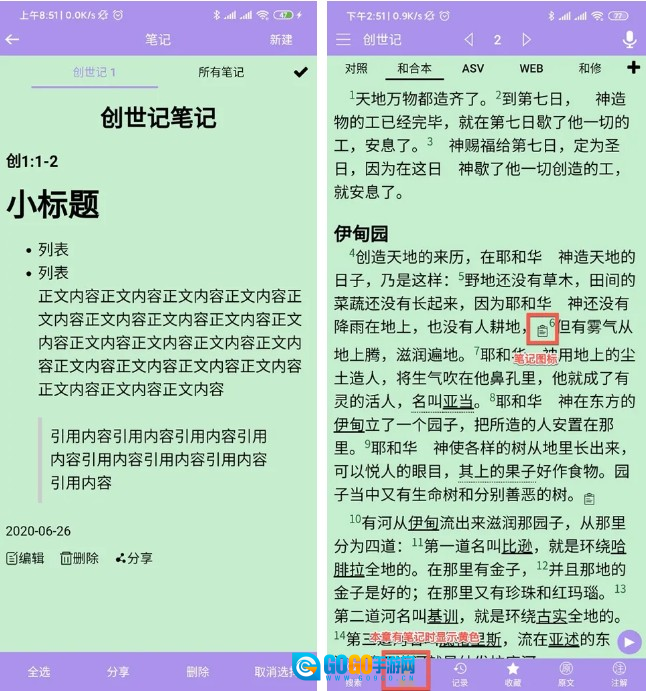
设置好关联经文后,该经文旁边会多出一个笔记本图标,提示这节经文有笔记内容。
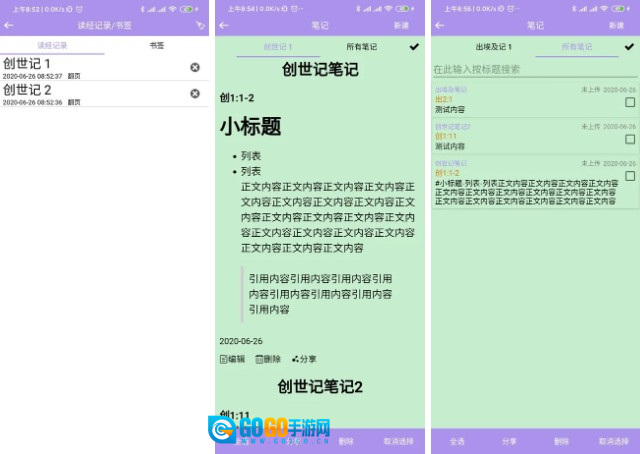
编辑多条笔记时,同一章节的笔记会展示在同一页面,且依据关联经文的顺序排列。在【所有笔记】页面能够查看全部笔记,该页面内的内容是按照添加时间来排序的。
另外,要是你正在阅读的章节添加过笔记,【笔记】按钮就会从原本的白色变成黄色,以此提示该章经文存在笔记。
精读圣经使用方法教程
主界面
打开精读功能后,会先展示每日金句,随后自动跳转到主页。主页上呈现了平台的大部分功能模块。
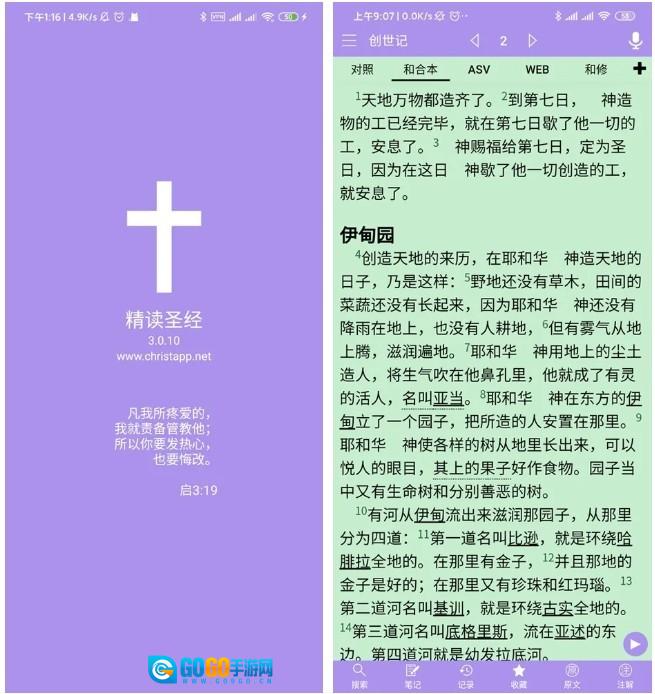
左上角依次排列着菜单栏(功能较为丰富,后续再作介绍)、书卷目录、章节选择以及语音识别功能。
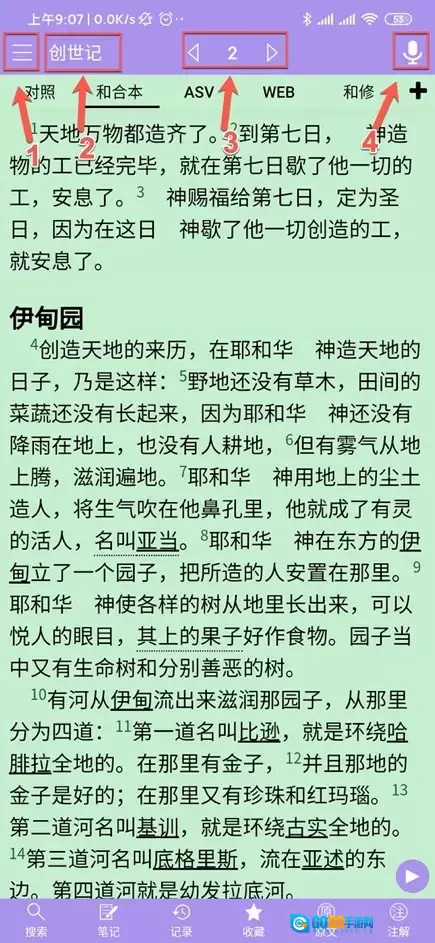
需要注意的是,使用语音识别命令时,要像“创世记8章”这样表述,不能说“创世记第8章”,添加“第”字会导致识别出错。虽然语音识别功能尚未达到足够智能的程度,但仅用于快速打开对应书卷章节是完全可以满足需求的。
主页最下方的一栏展示着常用功能介绍,包含【搜索】、【笔记】、【记录】、【收藏】、【原文】、【注解】这些功能。
搜索
【搜索】只需输入关键字即可进行搜索,多个关键字之间可使用空格或“/”来分隔。
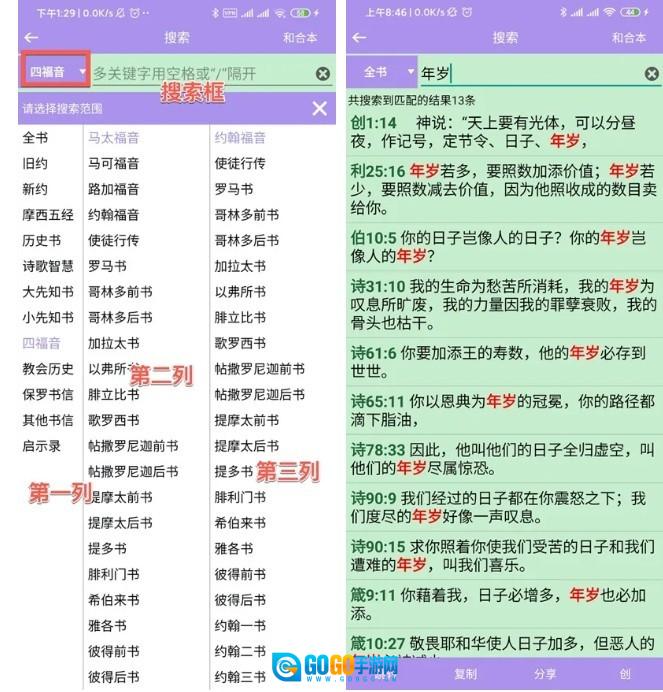
搜索栏左侧设有搜索范围选择区域,分为三列:第一列用于选择搜索区域,第二列和第三列分别设置搜索的起始书卷与终止书卷。其中,第一列的功能是快速缩小搜索范围,第二、第三列则用于精确定位搜索区间。通过这种方式,能够减少搜索结果的数量,让用户更便捷地找到目标内容。
笔记
点击主页下方第二个【笔记】按钮,即可进入【笔记】编辑界面,该界面默认页面会有灰色文字的说明提示。在界面最下方,提供了【启用格式编辑框】和【markdown】(这是一种完全依靠键盘来编辑格式的语法,大家可以自行搜索相关信息进行了解)这两种编辑格式选项,你可以根据自身需求自由选择使用。
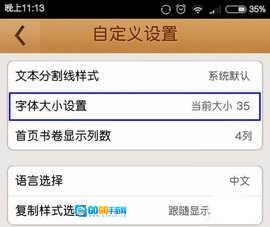
精读圣经怎么调字体
1、进入圣经精读的设置界面,找到显示与亮度的相关选项并点击进入。
2、在“显示和亮度”页面中,找到“字体和显示大小”选项,点击进入该选项。
3、在字体和显示大小页面的底部,能看到字体大小调整的进度条。这个进度条从左到右设有五个档位,依次是小型、标准、大型、超大型和超大型。系统默认选择的是标准档位,若想放大字体,选择进度条右侧的档位即可。
精读圣经怎么上下栏互换
1、并打开精读圣经;
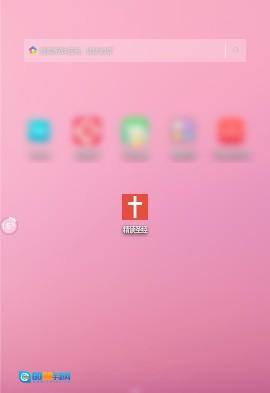
2、将正文翻到最下面点击设置;

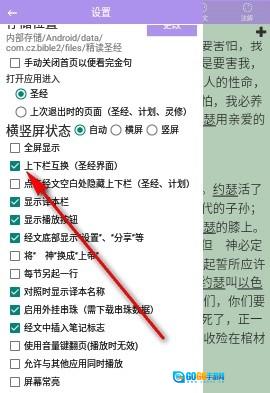
3、再点击上下栏互换这个选项就可以了;
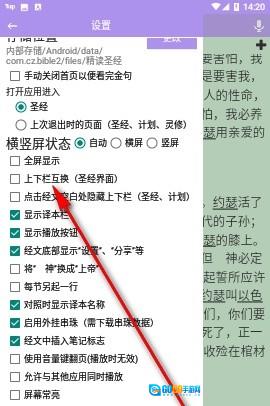
4、点击的结果下方现实。
精读圣经怎么改朗读语言
1、打开《精读圣经》。
2、点击页面左上角的三条杠。
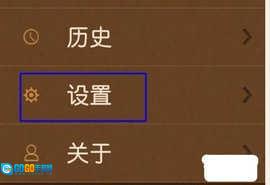
3、找到并点击“设置”,进入设置界面。
4、在设置中点击“自定义设置”。
5、选择‘语言设置’。
6、在语言设置中,选择你希望使用的语言种类。
精读圣经怎么
精读圣经这款应用,旨在助力信徒更深入地理解圣经内容。它配备了丰富的注释与解读资源,帮助读者更好地领会圣经所蕴含的真谛。
这款应用的使用方法十分简单,只需在应用商店搜索“精读圣经”,接着选择本书就能开始使用了。
完成操作后,用户需注册账号,如此才能使用应用的所有功能,比如阅读圣经、查看注释、参与讨论等。
精读圣经还设有日读、夜读、默想等多种阅读模式,以满足不同信徒的阅读需求。
总的来说,精读圣经是一款相当实用的工具,不管你是初信者还是资深信徒,都能借助它来加深对圣经的理解。
精读圣经怎么转发到微信
打开存放圣经的应用程序或网站,找到你打算转发的经文或相关内容。
复制经文或内容的文字时,在手机上,长按需要的文本,然后选择“复制”;在电脑上,选中需要的文本,右键点击后选择“复制”。
打开微信应用,然后挑选你打算发送精读圣经内容的聊天对象或者群组。
在文本输入框里长按,然后选择“粘贴”选项,把之前复制好的圣经内容粘贴到输入框当中。
如果需要,可以添加自己的评论或引用。
最后,点击发送按钮即可将精读圣经转发到微信。
精读圣经怎样查找经文
打开精读圣经并登录账户。
点击主屏幕上的搜索图标。
在搜索栏中输入关键词或经文引用。
点击“搜索”按钮。
一旦搜索结果显示出来,你可以点击经文来查看其完整的文本内容。
可以使用反复强调的功能来强调经文中的重要部分。
在经文上方的工具栏里,能够挑选不同的版本与语言来查看经文。
使用书签功能来保存您想要返回的经文。
使用笔记功能来记录您对经文的个人省思和解释。
若您记不清经文的具体引用内容,可借助“搜索前后文”功能定位到它所在的位置。
精读圣经使用体会
你是否曾思索过,圣经不只是一部宗教典籍,更是蕴含着无尽智慧与深刻启示的文学瑰宝。此刻,我想和大家分享精读圣经所能带来的益处。
首先,通过对圣经进行精读,我们能够深入探究人类历史与文化的演进历程。圣经里记录了众多古代民众的生活状况和思想观念,这些内容都是我们了解人类历史和文化发展进程的关键资料。
其次,深入研读圣经有助于提升我们的智慧与思考能力。圣经里包含诸多寓意深刻、意义深远的故事与启示,通过对这些内容的阅读与思考,我们能够锻炼自身的逻辑思维能力和判断能力。
最后,对圣经进行精读,也能够助力我们树立正确的价值观与生活态度。圣经里包含诸多关于爱、宽容、正义等价值理念的论述,在日常日子里践行这些价值理念,能促使我们成长为更优秀的人。
若你也打算开启圣经精读之旅,不妨从挑选一本契合自身的译本着手。阅读时,还需留意对背景、语境等要素的理解,并结合自身的生活实际展开思考。
精读圣经怎么调节朗读语速
打开软件,点击章节进入。
点击章节下方的语音按钮,就会开始朗读。
开始朗读后,下方会出现x1、x2等倍速切换。
点击选择自己想要的倍速即可。
精读圣经特色
1、软件会在文本之间提供注释,让你能够获取解析;
2、依据你所掌握的信息快速定位,直接实现对应的跳转。
3、支持将原文与翻译文本进行对照,方便用户开展学习。
精读圣经优势
1、在这里阅读一点也不枯燥,你会拥有比较舒适的体验。
2、用户可以借助该软件进行笔记记录,写下自己的个人看法与注解。
3、制作一个书籍书签,以便自己后续能继续阅读。
精读圣经亮点
1、这里的书籍文本包含丰富解析,能帮助你形成更全面的理解。
2、使你可以在此了解圣经里的宗教文化,也能加深对他国文化的认知;
3、软件会对用户的学习体验进行优化,确保你能够无障碍地开展阅读。
更新日志
1、重写后台服务。
2、支持深色主题。原先可设置五种颜色方案,现在调整为在深色和浅色模式下分别各设置一种颜色方案。
3、笔记搜索功能新增是否搜索内容的选项;平板设备在笔记编辑与浏览时支持全屏模式选择。
4、修复iOS13及以上版本中译本切换时经文未同步滚动的问题。
5、打开注释会记住上次退出时的位置。
6、修复了应用退至后台时导致其他播放器停止播放的问题。
7、设置中增加手动关闭首页的选项。
8、使用收藏颜色作为经文中笔记图标颜色。
v3.3.1
1、语音播放支持耳机线控。
2、读经计划的进度支持多设备自动同步。(使用时需保持联网状态并登录账号)
3、新增口令功能,口令由资源发布者设定,PC端支持制作并上传资源(包括注释、灵修、计划类内容)。
4、颜色方案上传中增加收藏颜色和对照颜色。
5、修复部分机型里译本、注释、灵修内容下滑后翻页未回到顶部的问题。
6、修复设置选择到节时闪退的问题。
7、修复从经节返回原文时,原文按钮颜色无法恢复的问题。
8、修复曾被取消收藏的经文无法再次被收藏的问题。
9、和合本数据更新。
v3.3.2
1、修复圣经问答错题回顾卡住的问题。
2、修复更改朗读速度后从头开始播放的问题。
3、设置里增加 允许与其他应用同时播放 的选项。
4、修复短信限额问题。
5、增加深色主题支持。原功能支持设置五种颜色方案,现调整为深色模式与浅色模式下各可设置一种颜色方案。
6、在笔记搜索功能里新增是否搜索内容的选项;平板设备上编辑或浏览笔记时,可选择全屏模式。
7、修复iOS13及以上版本中译本切换时经文未同步滚动的问题!
详细信息
- 文件大小:28.1MB
- 当前版本:V3.3.2
软件截图


- 下载排行
-
-
 壹品慧手机版
评分:10 星级:
-
 不挂科安卓版
评分:10 星级:
-
 colg玩家社区最新版
评分:10 星级:
-
 附近寻爱安卓免费版
评分:10 星级:
-
 Baseus免费原版
评分:10 星级:
-