GameViewer最新版 V1.2.3
 5.0分
5.0分
好玩341
坑爹2
- 本游戏:官方版安全无广告需网络
- 标签: GameViewer使用指南 远程控制教程 设备管理方法
- 更新时间:2026-09-20 05:07:13
- 相关软件
-
 MD模拟器手机免费版
13.0MB/ 辅助工具 /
10
MD模拟器手机免费版
13.0MB/ 辅助工具 /
10
-
 Garena手机版
20.7MB/ 辅助工具 /
10
Garena手机版
20.7MB/ 辅助工具 /
10
-
 j2meloader安卓官方版
149.2MB/ 辅助工具 /
10
j2meloader安卓官方版
149.2MB/ 辅助工具 /
10
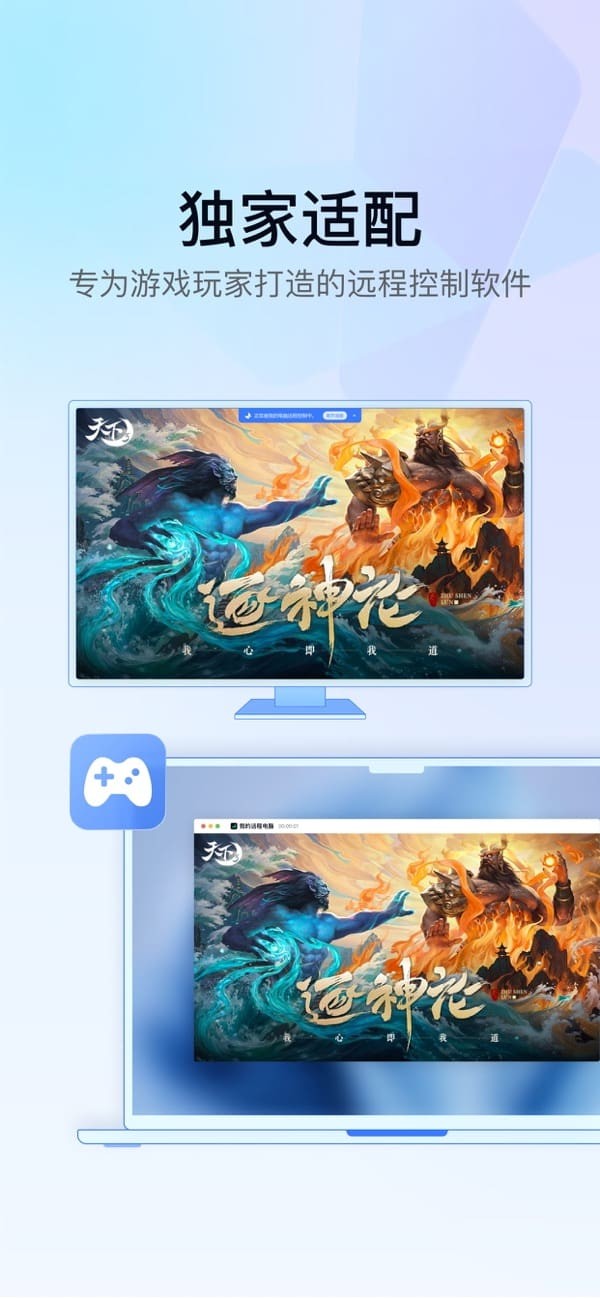
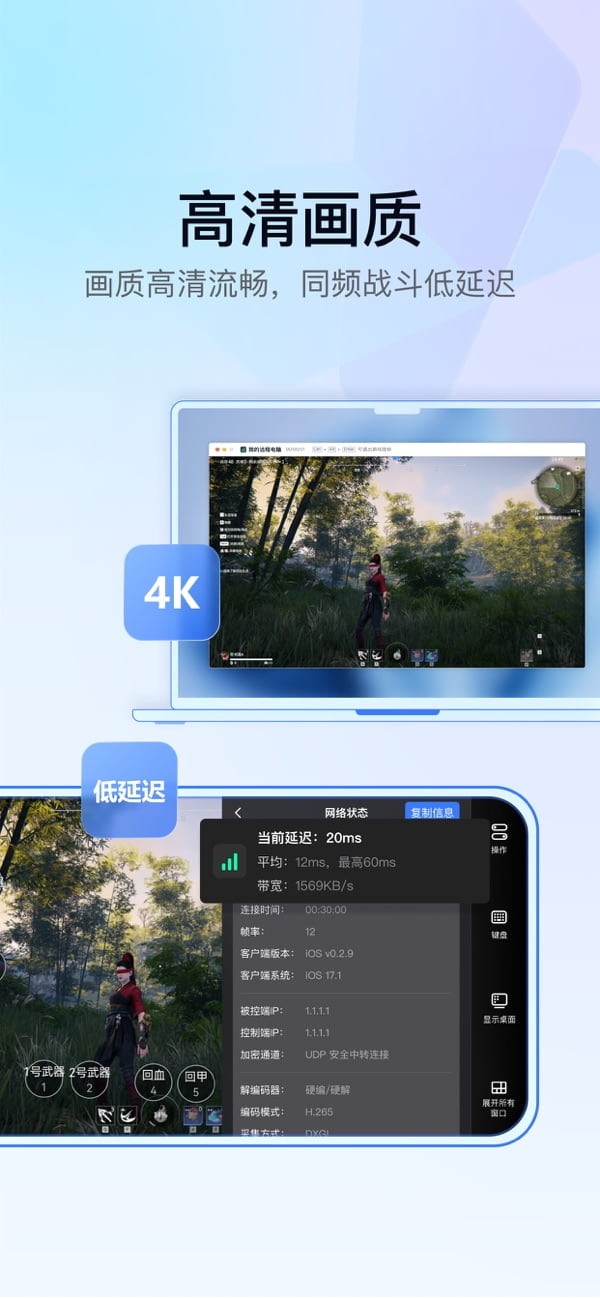
GameViewer是一款功能强大的远程控制软件,用户能够随时在此与电脑建立连接,借助它实现对电脑的远程操控,随时进行在线操作。用户可以通过模拟键盘和鼠标来完成远程控制,从而更便捷地开展连接操作,享受流畅的远程操作服务,并且该软件支持多端设备登录。
gameviewer怎么添加设备
1. 在一台Windows设备上启动GameViewer并完成登录操作
2. 在另一台设备上启动GameViewer应用,登录和步骤1相同的账号
3. 登录成功进入主界面后,就能对电脑进行远程控制。需要注意的是:macOS设备目前暂不支持作为被控端使用。

GameViewer如何远程控制模拟器
1. 被控端启动并登录GameViewer
目前仅支持对Windows模拟器进行远程控制,Mac版本暂不支持。
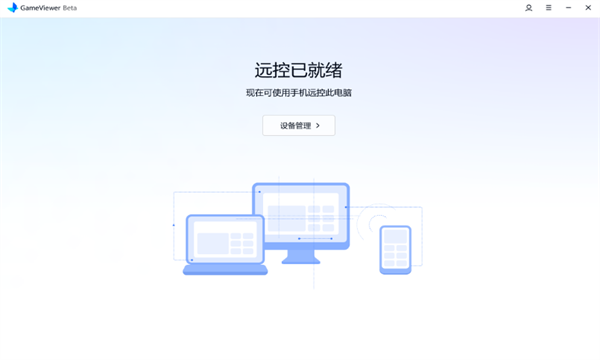
2. 被控端MuMu模拟器
3.打开移动端的GameViewer
请确保登录的GameViewer账号与被控端使用的是同一个。

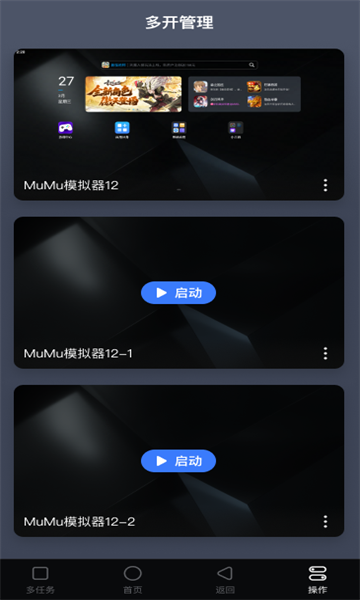
4. 点击主页的MuMu模拟器
点击后会弹出模拟器的多开管理界面,在该界面中能够新建、启动模拟器。点击处于运行状态的模拟器,即可进入MuMu直控模式。
GameViewer移动端删除设备步骤
1. 进入“我的”页面,找到并点击“设备管理”选项。 2. 在设备列表中选中需要移除的设备,然后点击“删除设备”按钮。
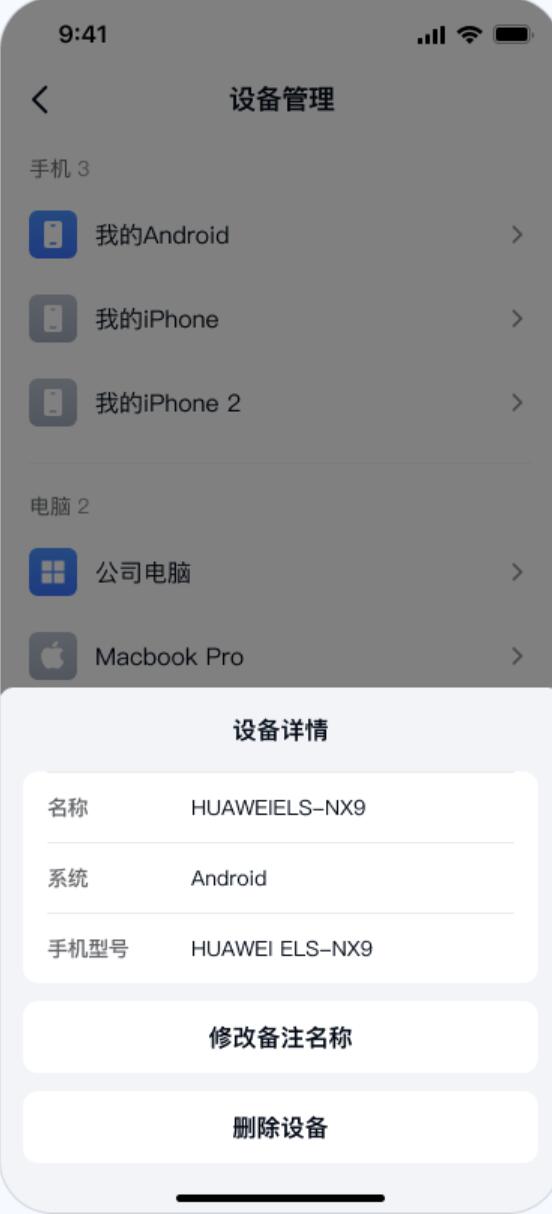
3. 点击确定
遇到画面延迟,可以尝试通过以下方法解决
1. 尝试降低帧率与画质
2. 当控制端和被控端处于同一局域网时,卡顿与延迟现象能得到显著改善。
3. 部分机型可能存在兼容性问题,您可以扫码咨询工作人员进行处理。
详细信息
- 文件大小:13.8MB
- 当前版本:V1.2.3
软件截图

×
401人已预约此应用
确定
取消
- 下载排行
-
-
 成语词典大全正版
评分:10 星级:
-
 飞快播放器软件直装版
评分:10 星级:
-
 一只猫影视官方最新版
评分:10 星级:
-
 全力万花筒画图软件安卓免费版
评分:10 星级:
-
 撕歌通用版
撕歌通用版评分:10 星级:
-
- 实时更新
-
-
 cwm相机水印官方正版
评分:10 星级:
-
 梵映影视建模安卓直装版
评分:10 星级:
-
 ZQ计分器手机最新版
评分:10 星级:
-
 古代汉语词典官方正版
评分:10 星级:
-
 计算器语音计算官方版
评分:10 星级:
-
 少女都市3D安卓直装版
评分:10 星级:
-
 数字开封官方正版
评分:10 星级:
-
 SonosS1通用版
评分:10 星级:
-
