CanonCameraConnect(佳能相机连的软件)安卓免费版 V3.2.40.36
 5.0分
5.0分
- 本游戏:官方版安全无广告需网络
- 标签: 手机摄影软件
- 更新时间:2026-09-10 23:25:09
- 相关软件
-
 爱壁纸官方最新版
19.9MB/ 主题美化 /
10
爱壁纸官方最新版
19.9MB/ 主题美化 /
10
-
 爱壁纸HD通用版
20.7MB/ 主题美化 /
10
爱壁纸HD通用版
20.7MB/ 主题美化 /
10
-
 qq主题管家手机最新版
5.3MB/ 主题美化 /
10
qq主题管家手机最新版
5.3MB/ 主题美化 /
10
《Canon Camera Connect》是一款针对佳能相机的专业实用型应用软件。它能助力用户轻松实现相机的各项功能,简化相机操作流程——只需打开软件,即可直接进行操作!该软件具备影像修饰功能,通过蓝牙或WiFi连接相机后,还能传输影像文件、远程控制相机拍摄,并且支持一键分享。别再犹豫啦,现在就赶紧体验这款软件吧!
软件功能
1)使用设备浏览并保存相机中存储的图像。
2)可以通过设备的操作进行遥控拍摄。
3)支持搭载NFC的设备。
4)获取位置信息并将其添加至相机内的图像中。
软件亮点
1、获取智能设备的位置信息,并将其添加到相机拍摄的图像里。
2、启用蓝牙功能的相机通过配对状态切换至Wi-Fi连接。
3、利用蓝牙连接远程释放相机快门。
4、将相机图像传输并保存到智能。
5、通过智能进行远程相机的实时取景拍摄。
软件特色
对应机型
[支持的EOS数码相机]
佳能相机型号包括:EOS R5、EOS R6、EOS R、EOS RP、EOS-1DX Mark III、EOS-1DX Mark II(注1)、EOS 5DS(注2)、EOS 5DS R(注2)、EOS 5D Mark IV、EOS 6D Mark II、EOS 6D、EOS 7D Mark II(注2)、EOS 90D、EOS 80D、EOS 77D、EOS 70D、EOS 850D、EOS 800D、EOS 760D、EOS 750D、EOS 200D II、EOS 200D、EOS 1500D、EOS 1300D、EOS 3000D、EOS M5、EOS M6 Mark II、EOS M6、EOS M3、EOS M2、EOS M50 Mark II、EOS M50、EOS M200、EOS M100、EOS M10。
[支持功能:1、2、3、4的佳能小型数码相机]
PowerShot G7 X、PowerShot SX60 HS、PowerShot N2、PowerShot G1 X Mark II、PowerShot SX700 HS、PowerShot SX600 HS、PowerShot N100、IXUS 265 HS
[支持功能:1、2、3的佳能小型数码相机]
PowerShotG16、PowerShotS120、PowerShotS200、PowerShotSX510HS、PowerShotSX280HS、PowerShotSX275HS、PowerShotN、IXUS255HS、IXUS140、PowerShotA3500IS、PowerShotS110、IXUS245HS
[支持功能:1、2的佳能小型数码相机]
IXUS510HS、IXUS240HS
可通过Ad-hoc模式(相机直接与设备连接)或infrastructure模式(借助Wi-Fi接入点)实现连接。
操作系统
Android 6.0、7.0-7.1、8.0-8.1、9.0、10.0、11.0
蓝牙系统要求
要完成蓝牙连接,相机需具备蓝牙功能,并且您的设备需搭载蓝牙4.0或更新版本(支持蓝牙低功耗技术),操作系统也必须是5.0或更新版本。
对应文件
[传输图像]
-使用上述兼容型号拍摄的JPEG(照片)、MP4(视频)和MOV(视频)文件。
[添加位置信息]
使用上述兼容型号拍摄生成的JPEG格式照片、CR2格式文件,以及MP4、MOV格式的视频文件。
-不支持导入原始RAW文件(会将RAW文件尺寸调整为JPEG格式)。
使用EOS相机拍摄的MOV格式视频以及8K分辨率的视频文件均无法完成保存操作。
-所兼容相机拍摄的HEIF(10位)及RAW格式短片文件无法保存。
-使用摄像机拍摄的AVCHD文件无法保存。
连接教程
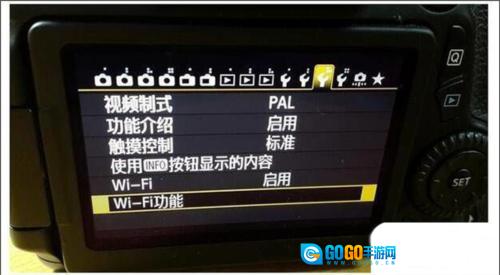
1、点击相机左上角的Menu按钮,按照下图所示找到相机的Wifi功能。“Wi-Fi”这一行默认是关闭状态,点击将其改为启用,然后点击SET(OK)。如此一来,我们就成功开启了相机的Wifi功能。
2、点击“Wi-Fi功能”选项。首次使用时会弹出“为本相机注册昵称”的提示(该设置仅需操作一次,后续使用无需重复设置,若对设置结果不满意也可进行清除或修改),此时点击“确定”按钮。随后会出现26键键盘,输入个人昵称即可。
图中昵称已设为LUMAN,点击MENU(OK)键返回至当前界面。若需修改昵称,可点击“编辑昵称”选项;也可直接选择“清除Wi-Fi设置”,恢复到初始状态。此处我们暂不进行修改,点击MENU键返回即可。
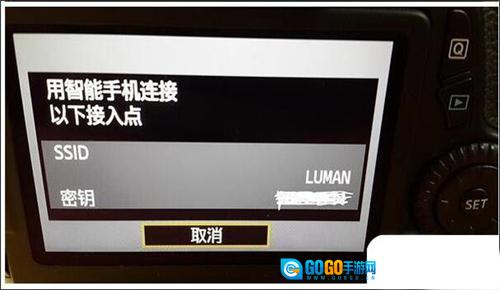
3、现在进入到如下界面,这里有六个图标,我们选择第一行第二个(带有图形标识的那个),也就是“连接至智能”选项。接着在“连接方法”里选择“相机接入点模式”,点击确定;然后在“网络设置”中选择“轻松连接”,再次点击确定。此时界面会显示出SSID和密钥,这便是相机发射的WiFi名称与密码。需要说明的是,这个WiFi仅用于传输照片,无法实现上网功能。
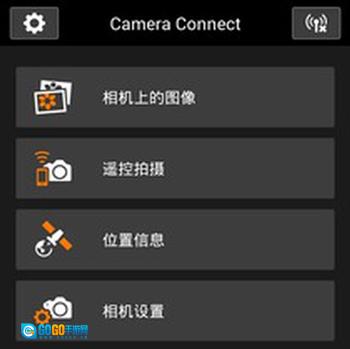
4、在设备上连接相机的Wifi。打开设备上的CameraConnect应用,其主界面如下所示。CameraConnect会自动识别并配对相机,此时相机显示屏会弹出确认是否连接该设备的页面,点击确定。待出现下图界面后,再次点击确定即可完成连接。
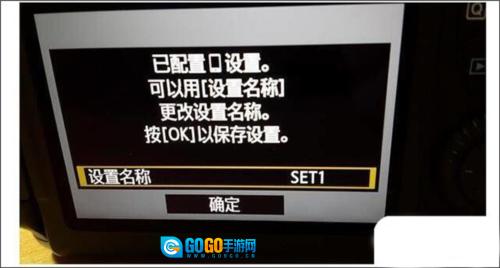
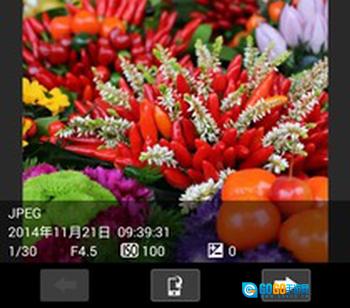
5、在CameraConnect中点击“相机上的图像”,界面会呈现相机内存里所有照片的缩略图。找到需要保存的图片并点击,右上角的“i”按钮可查看照片详细信息,点击下方左侧的图标,图片会自动保存到设备上。至此,相机照片无线传输到设备的任务就完成了。
常见问题
-蓝牙系统要求
要完成蓝牙连接,相机需具备蓝牙功能,并且您的设备需搭载蓝牙4.0或更高版本(支持蓝牙低功耗技术)。
-对应文件
JPEG、MP4、MOV、CR3、CR2
1、当设备连接至兼容机型(CR3格式对应的兼容机型需搭载iOS12.1或更新版本)时,在[相机上的图像]设置里找到[RAW图像保存格式]选项并选择[RAW格式],即可将RAW(CR3/CR2)图像以RAW格式导入。
2、使用具备无线兼容功能的EOS机型以及部分PowerShot机型(如G1X Mark III、G9X Mark II、G7X Mark II),能够导入RAW(.CR2)格式文件。
3、选择[RAW图像保存格式]>[JPEG格式],能够把RAW(CR2/CR3)图像调整尺寸后以JPEG格式导入。
4、RAWburst文件无法导入智能设备。需先在相机端从RAWburst文件中提取出CR3图像,再将提取后的CR3图像导入智能设备。
5、所兼容相机拍摄的HEIF(10位)文件以及启用[HDRPQ设置]后拍摄的RAW短片文件无法导入。(若使用佳能图像编辑应用程序CanonDPPExpress,可通过链接模式在应用程序间保存这类文件。)
6、使用EOS相机拍摄的MOV格式视频以及8K视频文件无法正常保存。
7、由所兼容相机拍摄的RAW短片文件无法保存。
8、使用摄像机拍摄的AVCHD文件无法保存。
-注意事项
1、若应用程序运行异常,可关闭程序后再次尝试操作。
2、持续在后台运行GPS可能会大幅缩短电池续航时间。
3、使用电动变焦适配器时,请开启实时视图功能。
4、图像里可能含有您的个人信息,比如GPS数据。当您要把图像发布到所有人都能查看的在线平台时,还请务必谨慎操作。
更新内容
v3.2.40.36:
已添加对PZ-E2(适配EOS R3、EOS R5机型)远程拍摄功能的支持。
v3.1.20.57:
已添加对PZ-E2(适配EOS R3、EOS R5机型)远程摄影功能的支持。
详细信息
- 文件大小:20MB
- 当前版本:V3.2.40.36
软件截图


- 下载排行
-
-
 嗨格式录屏大师原版
评分:10 星级:
-
 海尔智家安卓版
评分:10 星级:
-
 飞快播放器软件直装版
评分:10 星级:
-
 Rapture无广告版
评分:10 星级:
-
 安安教练科目一安卓免费版
评分:10 星级:
-
- 实时更新
-
-
 CorelDRAW最新免费版
评分:10 星级:
-
 康佳智云手机正版
评分:10 星级:
-
 txt全本小说阅读器安卓版
评分:10 星级:
-
 盘丝交友通用版
评分:10 星级:
-
 比价网安卓版
评分:10 星级:
-
 我家瑜珈手机最新版
评分:10 星级:
-
 FLStudioMobile安卓直装版
评分:10 星级:
-
 字节电子地图通用版
评分:10 星级:
-
