MT文件管理器免费版 V2.18.0
 5.0分
5.0分
- 本游戏:官方版安全无广告需网络
- 标签: 手机加密软件推荐
- 更新时间:2026-09-10 13:13:12



MT文件管理器是南京州游网络科技有限公司开发的文件管理软件,为用户提供便捷的管理功能。你可以快速编辑文件,还能进行不同格式的翻译,找到所需壁纸。通过MT文件管理器,能轻松管理设备内的所有文件,提升文件浏览效率,更快找到需要的文件。此外,它还添加了一些实用小功能,操作十分便捷。
MT文件管理器助力用户更高效地管理文件,支持对特定文件进行修改与设置,让用户随时掌握文件状态。其的编辑器和脚本功能,能快速执行指令,还可精准查找对应文件,方便用户自由进行设置与修改。此外,它提供存储管理、书签编辑、工程处理及工具箱等实用功能,在文件读写修改方面具备出色的编辑能力。若获取Root权限,软件还能访问系统目录并自由修改其中内容。
软件特色
MT管理器是一款文件管理器:
延续采用JAVA平台的双窗口操作模式,搭配便捷的九宫格菜单操作方式
*root操作:对磁盘进行读写或只读模式的挂载,调整文件的权限与所属用户组,访问系统中受限制的目录(如/data等)
批量执行复制、移动、删除、重命名操作,以及创建符号链接、修改权限
具备强大的搜索能力,可对文件名、文件内容以及文件大小进行检索
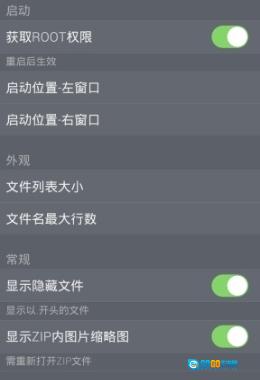
显示APK图标与图片缩略图,支持缩略图缓存功能,同时可展示ZIP压缩包内的图片缩略图。
MT文件管理器的文本编辑、图片浏览、音乐播放、字体预览以及脚本执行功能
具备完整的ZIP文件操作能力,支持直接对压缩包内的文件进行添加、重命名和删除操作,无需二次压缩。
*MT文件管理器支持打开rar文件及解压
APK编辑功能涵盖DEX、ARSC、XML文件的编辑,以及APK签名和zipalign优化处理。
*其它普通文件操作功能
软件优势
1.能够像WinRAR一样直接打开ZIP格式文件,可对ZIP包内的文件执行删除、重命名、移动操作,还能将外部文件添加或替换到ZIP中,无需先解压再重新打包,并且支持单独解压ZIP内的部分文件。
2.支持文件的复制、移动、创建软链接、重命名、删除以及文件(夹)的创建,还能进行文件批量操作。获取Root权限后,可访问系统目录,将文件系统挂载为读写模式,并且能够修改文件的权限与所有者信息。
3.MT文件管理器具备图片查看、音乐播放、字体预览、脚本执行、文本对比等功能,通过侧拉栏能够便捷查看存储设备、FTP连接、书签、后台、工具等内容。
4.功能强大的文本编辑器,能够流畅处理大文本文件的编辑任务,支持行号显示与否的设置、自动换行的开启或关闭、通过双指操作调整字体大小、编码的自动识别、代码语法高亮显示、自动缩进以及正则表达式的搜索与替换功能。
5.APK编辑功能涵盖DEX编辑、ARSC编辑、XML编辑、APK签名、APK优化、APK共存、去除签名校验、RES资源混淆、RES反资源混淆、翻译模式等主要内容。
软件功能
媒体文件
MT文件管理器具备代码高亮的文本编辑功能,还支持图片浏览、音乐播放、脚本执行以及RAR文件解压。
ROOT权限
文件的复制、移动与删除,批量重命名操作,软连接的创建,分区的挂载(支持读写或只读模式),文件权限、所有者及用户组的修改,以及文件搜索功能。
逆向
DEX文件反编译与字节码修改、字符常量池调整、翻译模式设置、APK文件签名处理、软件共存实现以及APK对齐优化
ZIP压缩包
MT文件管理器的ZIP功能十分完善:能够直接查看ZIP压缩包内的文件,还可以对这些文件进行添加、解压、删除、重命名操作,也能显示图片缩略图,并且采用了自主研发的免二次压缩技术。
软件UI遵循MaterialDesign规范
布局指南借助统一的视觉元素、结构网格以及通用的行距规则,确保产品在不同平台与屏幕尺寸下呈现出一致的外观和使用体验。这种结构与视觉层面的一致性,构建起跨平台产品的可识别用户环境,能为用户带来强烈的熟悉感与舒适感,从而让产品的使用更加便捷。
MATERIALDESIGN风格设计
MT文件管理器谷歌推出了全新的设计语言MATERIALDESIGN。谷歌表示,这种设计语言旨在为手机、平板电脑、台式机和“其他平台”提供更一致、更广泛的“外观和感觉”
沉浸式状态栏与软件融为一体
“沉浸式”对应的是ImmersiveMode,其呈现形式为全屏状态,会隐藏状态栏与导航栏。
直观的双窗口文件操作视图
双窗口浏览模式,让复制、剪切等操作变得更加便捷高效;此外,对压缩文件的全方位功能支持,以及能浏览多种文件格式缩略图的特性,同样是它的突出优势。
各样多彩的扁平化文件图标
随着Android 5.0的发布,Material Design无疑将成为未来设计的主流趋势。这一设计理念不仅让Android界面的体验更加清新简洁,还能有效激发应用开发者的创作热情,助力他们打造出更卓越的应用界面。
使用教程
一、双窗口操作
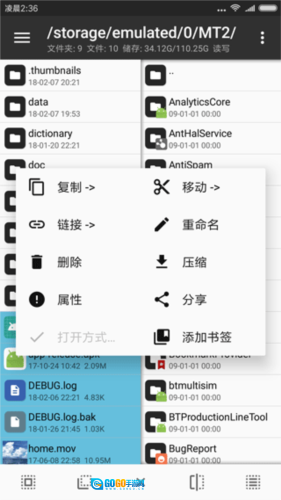
打开MT管理器后,映入眼帘的便是左右两个操作窗口,这一设计早已成为MT的标志性特征,对应的正是双窗口操作模式。初次使用时可能会有些不适应,但只要你花些时间熟悉它,操作效率一定会远高于其他文件管理器。
核心思想
记住一点,MT不具备粘贴文件的功能,你在执行复制、移动、解压等操作时,都是一步完成的。
比如当你复制左侧窗口里的文件时,它就会被直接复制到右侧窗口中。
辅助操作
同步功能对应的是下方工具栏的第四个按钮,点击该按钮后,另一个窗口的路径与文件位置会和当前窗口保持一致。要是处于压缩文件里进行同步操作,就会自动跳转到压缩文件所在的位置。
后退、前进、返回上级这三个功能,分别对应下方工具栏的第一、二、五个按钮。需要注意的是,后退和返回上级是完全不同的概念:后退是回到上一个访问过的路径,而返回上级则是回到当前目录的上级目录。
存储与书签功能:打开侧拉栏,便能看到存储器和书签选项。点击对应的存储器,可快速进入根目录、内部存储、外置存储等位置。书签需自行添加,需注意的是,只有在添加书签后,侧拉栏中才会显示书签分组。
结合上述这些功能后再运用双窗口操作,你会更加得心应手。
二、文件多选
左右滑动任意一个文件就能选中它,同时进入多选状态,之后只需单次点击就能选中更多文件。
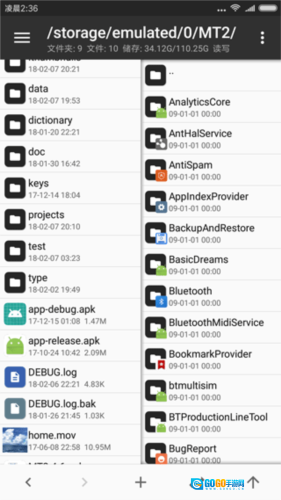
当进入多选状态时,下方的工具栏会随之发生变化,从左到右依次呈现全选、反选、取消、类选和连选这些功能。
全选和反选相信大家都懂不多介绍。
类选,指的是按照文件类型进行选择。比如,当你选中了一个txt文件,点击类选功能后,当前目录里所有的txt文件就都会被选中。
连选,也就是连续选择,我们在本功能里已经简化了操作步骤。你只需先滑动选中第一个文件,接着再滑动选中第二个文件,系统就会自动把这两个文件之间的所有文件都选中。现在你点击这个按钮,只会显示操作提示信息。
怎么修改
1.找一款游戏,比如《最虐心的火柴人4》,随意玩上几局,赚取30个金币。

2.接着打开备份与恢复功能,对当前数据进行备份操作,重点是要确保所需的数据被成功备份。
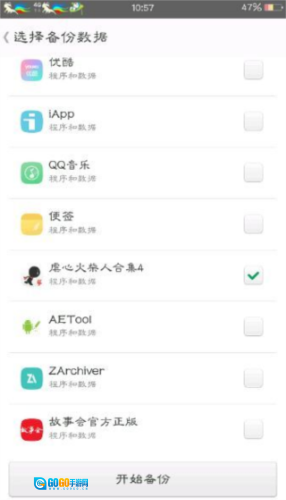
3.接下来用ZAchiver打开备份文件所在的目录,点击最后那个后缀是tar的文件,把它解压到当前目录,这样就会得到一个名为data的解压文件。
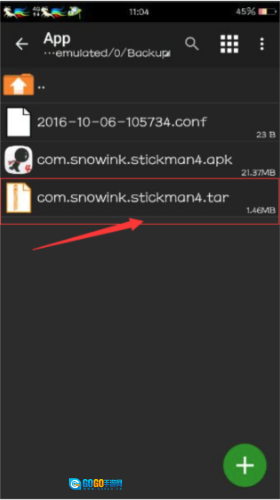
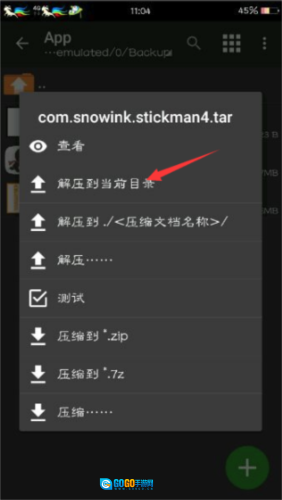
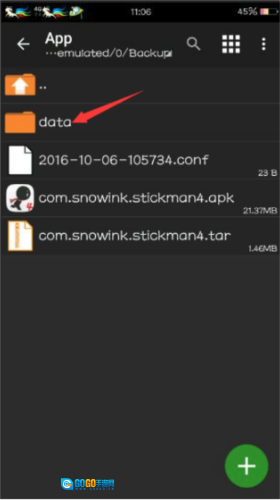
4.接着使用mt管理器进入备份所在的路径,找到data/data/com...即应用包名的文件夹,打开其中最后一个名为shared_prefs的文件夹,我们需要修改的数据大多存放在这里。
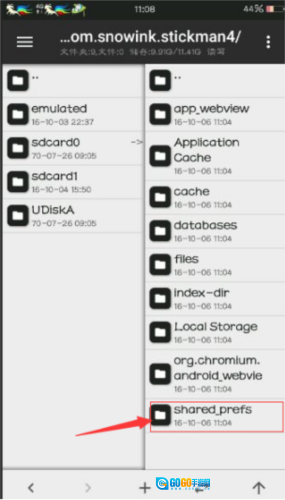
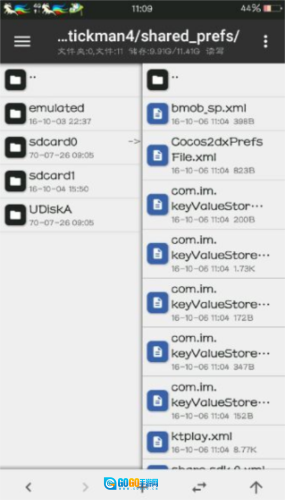
5.打开Cocos2dxPrefsFile.xml文件,其中有一行标注的内容代表用户的金币数值,我们之前设置的数值是30。
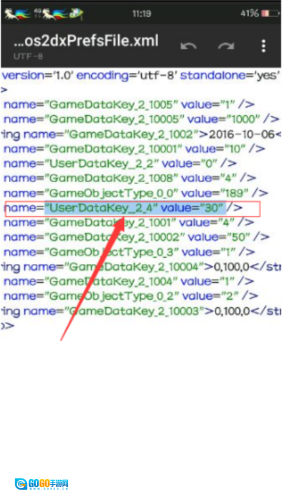
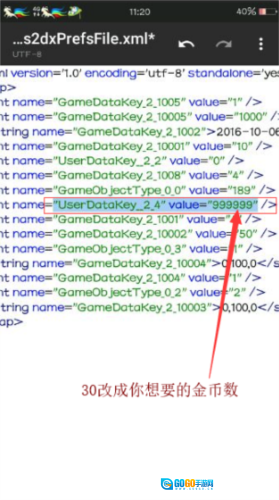
我们将其数值调整为999999,需要说明的是这仅针对金币的修改操作。完成设置后点击保存按钮,系统会自动生成一个后缀为.bak的备份文件,直接删除该文件即可。
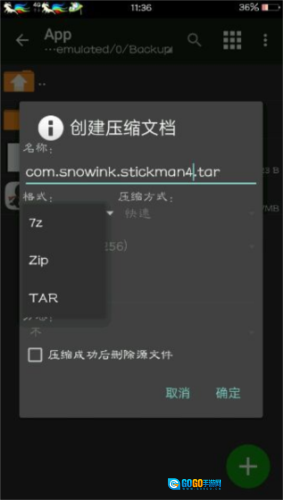
6.打开ZArchiver,先将原tar格式的压缩包重命名,复制其名称后即可删除该压缩包;接着长按修改后的data文件,选择“压缩...”选项,压缩格式保持为tar。
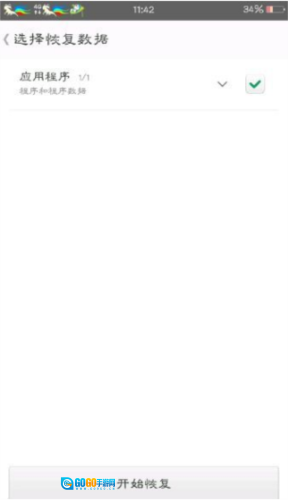
7、把原来的卸载掉,进入备份与恢复功能,将之前备份的内容还原恢复后再打开应用,就能看到金币数量已经修改完成了。
mt管理器怎么签名?
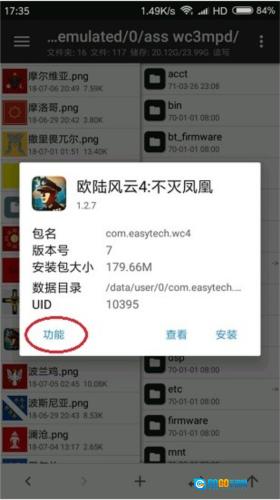
打开mt管理器,选择需要签名的
点击“功能选项”,选择签名即可
更新内容
v2.18.0:
本次更新新增了多项实用功能,并修复了多个已知的bug,具体详情可在【】内查看。
详细信息
- 文件大小:6.09MB
- 当前版本:V2.18.0
软件截图


- 下载排行
-
-
 万福万宁官方正版
评分:10 星级:
-
 淘米熊最新免费版
评分:10 星级:
-
 我爱考勤升级版
评分:10 星级:
-
 Shopify正版
评分:10 星级:
-
 天天听小说大全最新版
评分:10 星级:
-
- 实时更新
-
-
 句子文案控安卓版
评分:10 星级:
-
 金金水印相机手机正版
评分:10 星级:
-
 二次元伴侣安卓直装版
评分:10 星级:
-
 愿望屋无广告版
评分:10 星级:
-
 宝宝听故事手机版
评分:10 星级:
-
 天天素材官方最新版
评分:10 星级:
-
 乐平在线手机正版
评分:10 星级:
-
 唱响音符官方最新版
评分:10 星级:
-