电脑控正版 V2.0.2
 5.0分
5.0分
- 本游戏:官方版安全无广告需网络
- 标签: 电脑控 远程控制 局域网管理
- 更新时间:2026-07-29 06:29:13
- 相关软件
-
 小鲜木鱼直装版
44.3MB/ 辅助工具 /
10
小鲜木鱼直装版
44.3MB/ 辅助工具 /
10
-
 北岛铃声手机最新版
2.5MB/ 辅助工具 /
10
北岛铃声手机最新版
2.5MB/ 辅助工具 /
10
-
 来电秀秀秀手机免费版
32.4MB/ 辅助工具 /
10
来电秀秀秀手机免费版
32.4MB/ 辅助工具 /
10
想体验远程操控电脑的乐趣吗?不妨试试这款“电脑控”软件。它依托局域网实现对电脑的远程控制,操作逻辑类似向日葵远程控制,但连接稳定性和操作权限更高——不仅能实时显示电脑画面、操控鼠标键盘,还具备强大的文件管理功能:无论是电影、音乐还是Word文档等各类文件,都能轻松管理。功能丰富实用,有需要的朋友可以亲自体验一番。
软件功能
【远程操控】电脑控能够对您的电脑进行控制!屏幕上会呈现出电脑画面,还可以操作鼠标和键盘。
【远程桌面】操作流畅度堪比本地PC!屏幕大小可自由调整,借助多种手势能实现对鼠标键盘的全面操控。
【定时关机】让远程电脑关机不再是难题,为工作与生活增添更多自由。
【文件管理】电脑里的文件、正在上传的文件,以及直接在设备上打开电脑文件等操作。
【双端互传】管理电脑上的各类文件,无论是电影、音乐,还是Word文档等,都能通过它进行传输。
电脑控局域网连接使用说明
连接条件:需与电脑连接同一WIFI(即接入同一个路由器);部分电脑支持配置热点,连接该热点也满足要求。
满足上述条件后,请先打开电脑端的软件,接着再打开对应的移动端软件。
会自动搜索出局域网内打开了电脑端軟件的电脑。并显示在在线列表中,如果没能搜索出电脑,屏幕下方的添加按钮,手动添加。
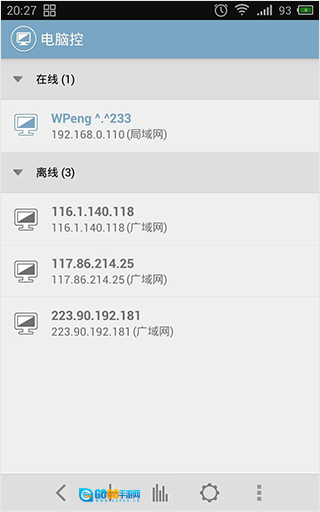
点击列表里的电脑并连接,此时会弹出对话框要求输入连接密码,这个密码就是之前在电脑端设置好的。输入密码后点击确定,就能开始控制电脑了。首次控制电脑时,会弹出操作说明对话框,请仔细阅读里面的内容哦。
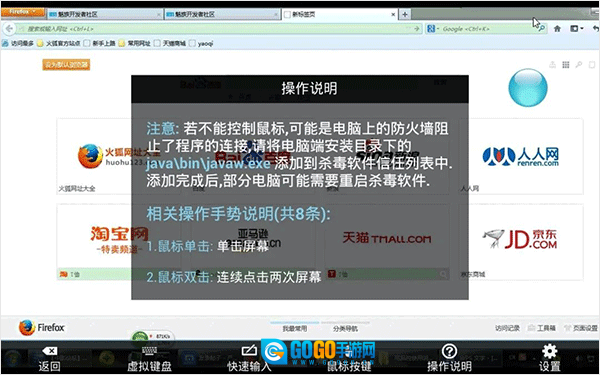
进入控制界面后,右上角会出现一个蓝色的悬浮窗,点击该悬浮窗即可弹出或关闭菜单栏。
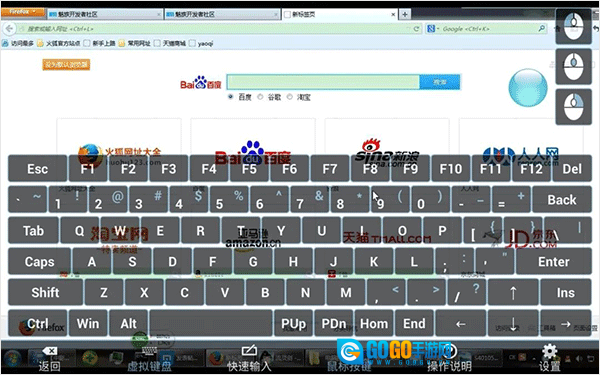
在菜单栏里,能够打开键盘功能,还可以切换鼠标的左右键,并且能对相关的一些参数进行设置。
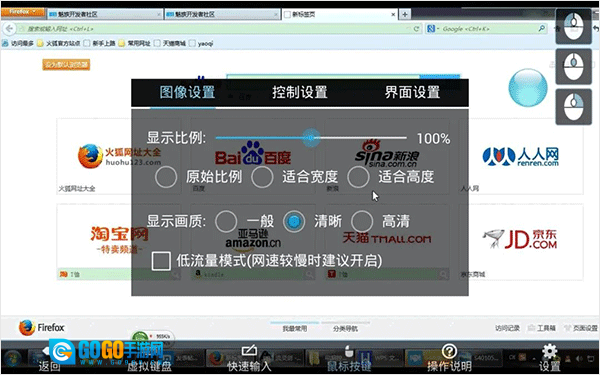
同时你也可以使用相关的手势操控鼠标:
手势操作
鼠标单击: 单击屏幕
鼠标双击: 连续点击两次屏幕
鼠标移动: 拖动屏幕
鼠标拖动操作的步骤为:先连续点击屏幕两次,在第二次点击时保持手指按住屏幕不松开,接着执行拖动动作。
缩放屏幕: 两只手指滑动屏幕
移动屏幕: 拖动悬浮窗
移动悬浮窗: 长按悬浮窗后拖动
打开/关闭菜单: 点击悬浮窗
软件特色
1、远程桌面
操作流畅度媲美本地PC!屏幕大小可自由调节,借助多种手势能全面掌控鼠标与键盘。
2、定时关机
无需再因远程电脑无法关机而手足无措,它为工作与生活赋予了无限自由。
3、文件管理
电脑里的文件、正在上传的文件,还有直接在上面打开电脑文件之类的操作。
软件亮点
1、能够操控计算机,且计算机屏幕会显示在上面;
2、操作平稳流畅,如同使用本地PC一般,屏幕尺寸可根据需求自由调整。
3、无需再因远程计算机关闭而困扰,还能带来不受限制的自由体验。
更新日志
v2.17.0版本
修复部分问题。
详细信息
- 文件大小:2.9MB
- 当前版本:V2.0.2
软件截图


- 下载排行
-
-
 爱发电安卓官方版
评分:10 星级:
-
 一耽漫画官方最新版
评分:10 星级:
-
 InShot免费原版
评分:10 星级:
-
 巧虎HD安卓直装版
评分:10 星级:
-
 幸福里找房手机版
评分:10 星级:
-