熊猫绘画2026最新版 V1.0.3
 5.0分
5.0分
- 本游戏:官方版安全无广告需网络
- 标签: 熊猫绘画2023 数字绘画工具 在线联机创作
- 更新时间:2026-06-19 18:14:26
- 相关软件
-
 安馨办正版
45.4MB/ 生活服务 /
10
安馨办正版
45.4MB/ 生活服务 /
10
-
 微商水印相机正版
62.7MB/ 生活服务 /
10
微商水印相机正版
62.7MB/ 生活服务 /
10
-
 周易取名宝宝起名字官方版
31.1MB/ 生活服务 /
10
周易取名宝宝起名字官方版
31.1MB/ 生活服务 /
10
2023版熊猫绘画是一款面向艺术爱好者与绘画入门者的专业绘画平台,配备铅笔、画笔、油画笔、彩铅等各类绘画工具。同时,它还具备图层管理、透明度调节、颜色选择器等一系列高级功能,助力用户更精准地把控作品细节,赋予他们更广阔的创作空间。
熊猫绘画怎么使用
1、第一步是打开熊猫绘画App,在欢迎界面里点击下方中间位置的画笔图标;
2、选择要进行的创作类型,如选择“绘画”;
3、然后在“新建草稿”界面里挑选画笔的大小,既能够选择预设的尺寸,也能够自行设定尺寸,就像下面的图片所展示的那样,与此同时,在顶部的工具栏中还有一些常用的指令可供运用。
4、下方的工具栏里,按顺序排列着形状、画笔、橡皮擦、调色板等绘画时最常用的工具,点击画笔就能挑选画笔类型,调整画笔大小。
5、点击调色板,可选择预设颜色,也能通过“调色板”自定义颜色,具体操作可参考下图。
6、完成设置后,你就可以在画布上用手指自由地进行漫画创作了。

熊猫绘画怎么导入图片
1、启动熊猫绘画应用,创建一块尺寸合适的新画布,随后进入绘画主界面。
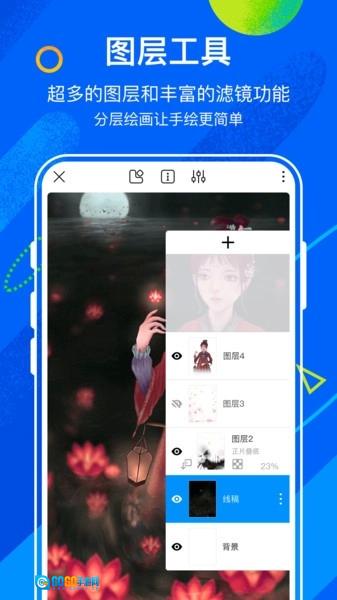
2、小编通常会把图片单独放在一个图层里,这样能防止后续绘画时不小心擦掉图片内容,之后要删除参考图也更方便,所以在导入图片前,先点击右下角的【图层】按钮,新建一个图层。
3、点击顶部菜单栏里的【导入图片】选项,接着把事先准备好的参考图片导入到画布当中,之后对图片的位置、方向和尺寸进行调整,调整完成后点击右下角的【√】按钮就可以了。
熊猫绘画怎么制作动画
1、首选需要用户打开熊猫绘画软件,在这里点击窗口
2、会出现一个下拉框,用户在这里选择动画时间轴
3、点击之后会有一个选项弹出,在这里点击新建
4、之后用户可依据自身需求,把每个图层对应到动画的每一帧即可。
5、最后点击文件,选择导出,GIF就能保存下来,这样动画就制作完成了。
熊猫绘画怎么导出透明格式
1、打开软件
2、进入页面后,点击“新建”选项,可选择新建草稿,也可以直接打开最近使用过的文件。
3、进入文件页面后,在页面右侧的图层区域找到“背景”图层,点击该图层前面的眼睛图标,使画布背景呈现出马赛克效果。
4、接下来我们点击左上角的“文件”选项,然后在弹出的下拉列表中选择“导出”,再选择“PNG”选项。
5、进入文件夹页面后,我们先点击输入文件名称,接着点击“保存”选项。
6、我导出完成之后,在文件保存页面中查看该图片文件,就能看到它是透明底的形态。
熊猫绘画2023软件描述
1、熊猫绘画具备快乐茶绘功能,众多绘画爱好者会在此聚集,一同开展创作活动
2、一同在线感受绘画的乐趣,在这里携手创作出妙趣横生的绘画作品
3、在这里能够进行实时联机茶绘,与你一同开展绘画创作,带来十分有趣的体验
熊猫绘画2023软件介绍
熊猫绘画2023是一款功能强大且易于上手的数字绘画工具,配备了丰富多样的工具与功能,能助力艺术爱好者和绘画新手发掘创作的乐趣。不管你是想展现自身的创造力,还是学习绘画技能,都可以借助它来达成。
看了这么多,您了解熊猫绘画2023了吗?想要体验就来本站,有趣的内容请持续关注我们,更多精彩千万不要错过!
详细信息
- 文件大小:34.8MB
- 当前版本:V1.0.3
软件截图


- 下载排行
-
-
 多系统工具箱安卓官方版
评分:10 星级:
-
 泰木谷楼下小店官方最新版
评分:10 星级:
-
 有道纵横棋院正版
评分:10 星级:
-
 荣耀西安网原版
评分:10 星级:
-
 全能识别王通用版
评分:10 星级:
-
- 实时更新
-
-
 MX万能播放器安卓版
评分:10 星级:
-
 我要当学霸安卓直装版
评分:10 星级:
-
 嘀友管车安卓官方版
评分:10 星级:
-
 滴滴出行官方版
评分:10 星级:
-
 帮一帮作业搜题软件免费原版
评分:10 星级:
-
 妙趣输入法最新版
评分:10 星级:
-
 升学e网通免费版
评分:10 星级:
-
 mecare安卓免费版
评分:10 星级:
-
