小熊录屏最新版 v2.4.7.1
 5.0分
5.0分
- 相关软件
-
 希壤正版
220.6MB/ 影音播放 /
10
希壤正版
220.6MB/ 影音播放 /
10
-
 TikTok通用版
179.8MB/ 影音播放 /
10
TikTok通用版
179.8MB/ 影音播放 /
10
-
 6penart最新免费版
17.9MB/ 影音播放 /
10
6penart最新免费版
17.9MB/ 影音播放 /
10
小小熊录屏是一款功能全面的视频录制软件,支持多种录制模式,一键启动的便捷操作能大幅节省时间,适配不同配置的设备使用;它还具备调整分辨率、添加特效、制作特效等实用功能,丰富的功能体系足以满足生活与工作中各类视频录制场景的需求,欢迎各位用户体验小小熊录屏!
小熊录屏怎么把视频保存到相册
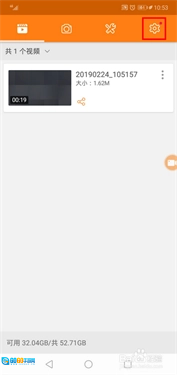
1、第一步,在小熊录屏的主界面,点击右上角的设置图标。
2、接着,在设置页面中找到“视频存储位置”。
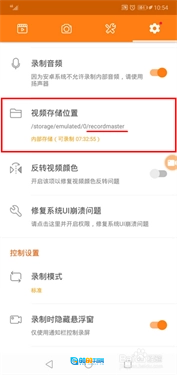
3、此时显示存储位置为recordmaster。
4、将视频存储位置改为DCIM即可。
小熊录屏怎么只录声音
1、打开小熊录屏,点击右上角的“设置”按钮。
2、在打开的屏幕录制页面里,点击“声音来源”这个菜单项。
3、在弹出的声音来源菜单里,选择“系统内录”这一菜单项。
4、回到屏幕录制界面,就能看到声音来源已设为系统内录,如此一来,录制屏幕时就会同步记录下设备内部的声音了。
小熊录屏软件使用教程
1、首先点击桌面图标,启动小熊录屏。
2、页面右侧的点击录制图案,选择格子图标。
3、进入小熊录屏的选项界面后,在右上角能找到设置图标,点击它即可。
4、打开设置页面以后,点击【录制模式】。
5、弹出设置对话框后,从中挑选所需的录制模式,可选的有标准模式(具备更丰富的功能)与基础模式(不支持暂停,是解决录制卡顿问题的优先选择)。
6、在视频设置里,你可以自主调整视频分辨率(通常720P就足够清晰了)、视频码率和视频帧率。分辨率低、帧率低的话,对系统的要求也低,生成的视频文件体积会比较小,更利于数据传输,但画面的清晰度和流畅度会受到影响。需要结合录制场景和系统状况来灵活选择合适的视频码率与帧率。
7、完成设置后,打开悬浮窗,就能一键录屏了。你也可以进入视频选项卡,点击【录制】按钮来启动录制。
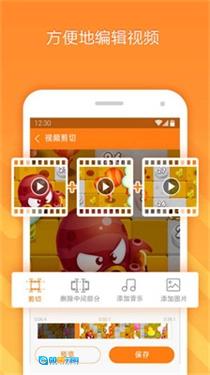
8、点击【停止】录制后,会弹出【录制完成】的界面,此时可选择执行【编辑】或【删除】操作。
小熊录屏软件功能
各种各样的屏幕画面都能轻松录制,十分便捷。
针对不同用户的需求,我们能够借助软件来找到多种多样的录制方式。
调整了分辨率之后,能够录制更加清晰的视频。
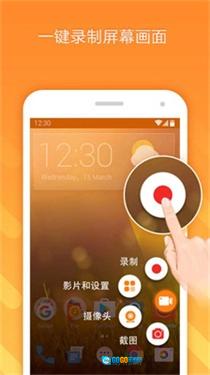
小熊录屏软件优势
【屏幕录制】
多种视频分辨率、码率和帧率供选择,可录制高清视频。
可启用前置摄像头。
可录制外部声音。
可以通过悬浮窗或者通知栏来控制录制,在录制过程中能够隐藏悬浮窗。
可显示录制过程中的点击操作。
可将视频保存至sd卡。
【查看并分享视频】
把视频分享到朋友圈或者视频网站,这样更多朋友就能看到你录制的视频啦。
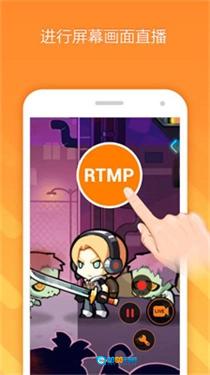
【rtmp直播】
支持将你的屏幕直播到各大直播平台。
支持直播分辨率设置,支持高清直播。
可开启前置摄像头。
支持画笔功能,可在屏幕上绘制。
软件推荐
1、可以找到各式各样的录屏工具,能让用户录屏变得更简单,方便用户进行录屏操作。
2、录制完成的视频能够直接存储在本地视频中,方便用户快速查找。
3、提供的工具可供使用,能给用户的生活带来巨大便利,为用户提供帮助。
详细信息
- 文件大小:36.39MB
- 当前版本:v2.4.7.1
软件截图


- 下载排行
-
-
 巧虎HD安卓直装版
评分:10 星级:
-
 口袋商业街2安卓免费版
评分:10 星级:
-
 麻豆模特约拍软件官方正版
评分:10 星级:
-
 宠物王国直装版
评分:10 星级:
-
 百度汉语官方版
评分:10 星级:
-
- 实时更新
-
-
 吞食鱼2官方正版
评分:10 星级:
-
 吃鸡画质助手120帧原版
评分:10 星级:
-
 方舟生存进化盒子免费原版
评分:10 星级:
-
 新射雕群侠传之铁血丹心最新免费版
评分:10 星级:
-
 j2meloader安卓版
评分:10 星级:
-
 小说快捕手机最新版
评分:10 星级:
-
 记忆大师免费版
评分:10 星级:
-
 啪啪FC模拟器官方版
评分:10 星级:
-
