MX播放器专业版 V2.1.2
 5.0分
5.0分
- 本游戏:官方版安全无广告需网络
- 标签: 影视追剧 影视大全
- 更新时间:2026-08-24 08:42:39
- 相关软件
-
 希壤正版
220.6MB/ 影音播放 /
10
希壤正版
220.6MB/ 影音播放 /
10
-
 TikTok通用版
179.8MB/ 影音播放 /
10
TikTok通用版
179.8MB/ 影音播放 /
10
-
 6penart最新免费版
17.9MB/ 影音播放 /
10
6penart最新免费版
17.9MB/ 影音播放 /
10
MX播放器专业版是一款广受欢迎的多媒体播放工具,具备出色的解码性能,能够支持AVI、DIVX、F4V、FLV、MKV、MP4等多种视频格式的本地播放,还提供在线字幕加载以及多音轨无缝切换的功能,让用户可以充分享受高品质的观影乐趣。
MX播放器专业版软件简介
MX播放器专业版配备了便捷的字幕手势操控功能,用户借助手势操作就能快速切换与调整字幕,从而优化观影体验。具体来说,前后滚动手势可实现跳转到下一或上一文本的操作,上下滚动能让文本进行上下移动,而缩放手势则可以调整文本大小,这些功能让用户能够更便捷地自定义字幕的显示效果。
MX播放器专业版软件亮点
MX播放器专业版配备了儿童锁功能,家长使用该功能后,孩子在观看视频时既能享受乐趣,家长也无需忧虑孩子误拨电话或打开其他应用。用户只需通过简单的捏合与滑动屏幕,就能轻松实现画面的缩放和平移操作;此外,还能在设置里对缩放和平移功能进行个性化设置,以便更灵活地调整画面显示效果。
MX播放器专业版使用教程
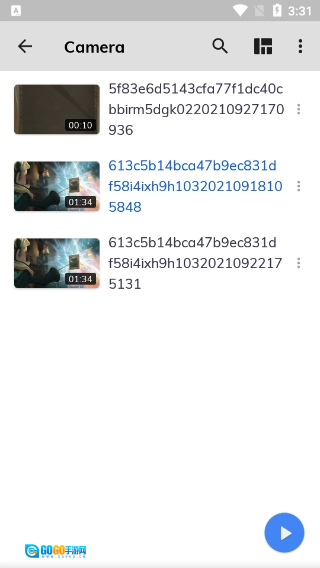
第一次打开MX播放器时,就算SD卡里存着视频文件也不会显示出来,这是因为我们还没设置好媒体文件夹。你可以点击菜单键,选择设置里的视频目录,把对应的文件夹选中后回到主界面,再按右上角的“刷新”按钮就可以了。
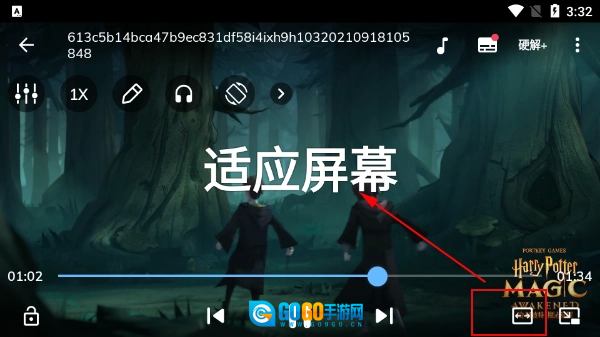
视频文件的分辨率大多和屏幕分辨率不一致,所以合理匹配视频的显示比例是获得良好播放效果的基础。点击播放界面右下角的比例调整按钮,能在适应、拉伸、剪裁和100%这四种模式里循环切换,通常选择适应模式即可。
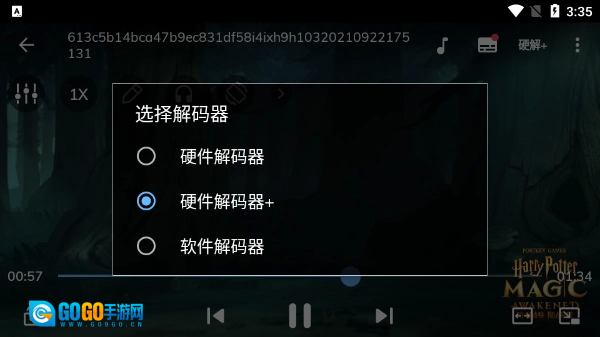
常见的视频格式像AVI、WMV等支持硬件解码,RMVB、MOV这类格式则只能用软件解码。不同的解码方式在视频画面和播放速度上存在比较明显的差异。点击屏幕右上角的“SW”键就能设置解码模式。
不过不要觉得硬件解码的效果就一定比软件解码好,拿小编找的一个AVI视频来说,用硬件解码时画面的马赛克和杂色特别严重,几乎都看不清楚,可软件解码的效果就要好不少。
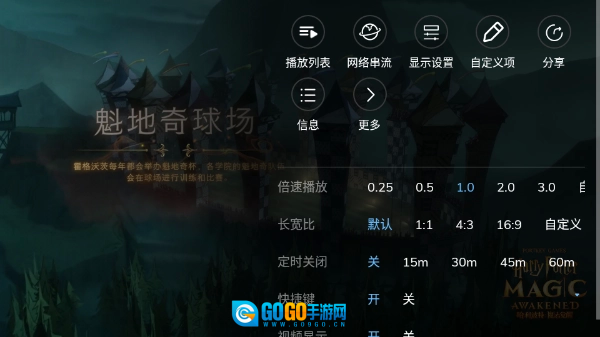
在播放时按下菜单键会弹出操作菜单,其中“显示”选项里包含了屏幕方向、触摸动作、屏幕显示信息等常用显示设置。此外,用户还能对跳转时间间隔以及拖动支持的操作进行设置。
点击屏幕左下角的“锁定”按钮,能够锁定屏幕与功能键。在此状态下,仅主页键会对用户的操作做出响应,能有效防止误操作。而点击屏幕右上角的解锁按钮,即可解除锁定状态。
MX播放器怎么添加字幕
一、基础字幕选择方法 在使用MX Player观看视频时,可通过以下几种方式选择字幕:
1. 自动加载字幕:当您播放包含字幕的视频时,mx player会自动尝试加载相应字幕。您可在设置里开启或关闭该功能。
2. 手动添加外部字幕:若您需要添加.srt、.ass等格式的外部字幕文件,只需点击播放界面下方的“字幕”按钮,接着选择“添加字幕文件”选项。之后,在设备存储中浏览查找,选中对应的字幕文件就可以了。
mx播放器怎么投屏
1、确认设备与电视处于同一网络环境:首先,要保证你的设备和电视连接到同一个Wi-Fi网络,这是实现投屏功能的基础条件。
2、打开MX Player并选择视频:在MX Player里打开你打算投屏的视频。
3、开启全屏模式:视频播放后,进入全屏模式,为投屏操作做好准备。
4、选择投屏功能:当视频处于全屏播放状态时,界面上一般会设有“投屏”或与之名称相近的功能选项,点击该选项即可。
5、选择投屏设备:MX Player会自动搜索附近的投屏设备,你可从搜索结果列表里挑选想要投屏的电视设备。
6、启动投屏:选定电视设备后,视频内容便会在电视端开始播放。
MX播放器专业版软件特色
MX播放器作为一款多媒体播放工具,具备出色的解码性能与多核心解码技术,该技术相比单核心解码可提升近70%的效能,能让用户享受到更流畅且高效的视频播放感受。它还支持触摸变焦手势、字幕滑动等实用功能,用户可依据自身需求对播放设置进行个性化调整。
详细信息
- 文件大小:14.38MB
- 当前版本:V2.1.2
软件截图


- 下载排行
-
-
 巧虎HD安卓直装版
评分:10 星级:
-
 口袋商业街2安卓免费版
评分:10 星级:
-
 百度汉语官方版
评分:10 星级:
-
 麻豆模特约拍软件官方正版
评分:10 星级:
-
 爱作业手机正版
评分:10 星级:
-
- 实时更新
-
-
 吞食鱼2官方正版
评分:10 星级:
-
 吃鸡画质助手120帧原版
评分:10 星级:
-
 方舟生存进化盒子免费原版
评分:10 星级:
-
 新射雕群侠传之铁血丹心最新免费版
评分:10 星级:
-
 j2meloader安卓版
评分:10 星级:
-
 小说快捕手机最新版
评分:10 星级:
-
 记忆大师免费版
评分:10 星级:
-
 啪啪FC模拟器官方版
评分:10 星级:
-
