- 相关软件
-
 MM131最新版
94.6MB/ 主题美化 /
10
MM131最新版
94.6MB/ 主题美化 /
10
-
 图标小咖秀手机最新版
190.5MB/ 主题美化 /
10
图标小咖秀手机最新版
190.5MB/ 主题美化 /
10
-
 钱盾直装版
16.5MB/ 主题美化 /
10
钱盾直装版
16.5MB/ 主题美化 /
10
MIX滤镜大师版是一款实用的在线图像滤镜工具,能让每位用户轻松体验便捷的滤镜操作——只需一键,就能为画面凭空添加逼真的雪花效果,轻松打造浪漫雪景。2024版本的MIX滤镜大师版上百款优质滤镜,用户可在此一站式使用各类滤镜,多种实用滤镜随心切换,无论是还原图像本真色彩,还是为画面增添全新的色彩魅力,都能轻松实现。
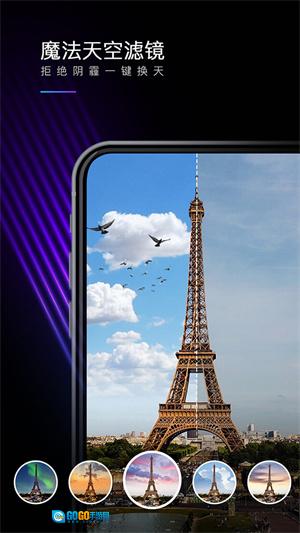
MIX滤镜大师版还具备实用的魔法天空滤镜切换功能,当用户拍摄到灰蒙蒙的天空时,能在此一键切换成湛蓝天空,告别阴沉天气,轻松实现换天效果。
软件特色
——完备、专业的图片编辑工具——
MIX滤镜大师配备了15种操作简便的基础图片调整工具,即便用户缺乏丰富的调图经验,也能轻松上手。而对于拥有一定图片编辑能力与色彩认知的进阶用户,MIX滤镜大师则提供了曲线、色相/饱和度、色调分离、色彩平衡等专业调色功能,助力用户充分发挥创意。
MIX滤镜大师拥有60余种原创纹理贴图,可模拟阳光、炫光、雨滴、下雪等特殊天气与光影效果。合理运用这些纹理,能显著提升照片的视觉表现力。
——图片局部修整工具——
图片编辑工具主要用于对图片整体进行效果编辑,若需针对图片的局部进行调整,可使用局部修整功能。该功能支持马赛克、去污点、渐变镜、调整笔刷等操作。
——不仅能裁剪,还能纠正透视变形——
MIX滤镜大师不仅具备多数应用都有的裁剪功能,还额外配备了透视变形修正功能。借助MIX滤镜大师,你照片中的建筑将不再出现倾斜的情况。
——创意照片海报——
精心设计的照片海报能让影像表达更上一层楼。MIX滤镜大师配备了多样的排版布局功能、海量字体与图形素材。具备平面设计能力的用户,可自由创作专属的创意海报与模板;而对于普通用户,平台提供的120余款照片海报模板也能满足丰富的选择需求。
——在学苑中增长知识——
MIX滤镜大师新加入的学苑板块会不定时推送、更新文章,内容涵盖MIX滤镜大师工具的操作方法与图片编辑相关知识。用户不仅能在此掌握MIX滤镜大师的实用小技巧,还能逐步学习并积累图片调色的经验。
MIX滤镜大师版亮点
*超过130个高品质、免费滤镜,涵盖从专业彩色反转胶片到电影色调等多种差异化风格
拥有强大的图片编辑能力。除了15种基础调节工具外,还配备了曲线、色调分离、HSL等高级调色工具。
灵活丰富的照片海报功能,提供超120款预制海报模板且支持用户自定义模板
*60多款效果增强纹理,为你的照片添彩
创作、保存并分享你的专属滤镜。专属滤镜支持云端备份与同步,确保永不丢失
把优质图片和滤镜发布到MIX滤镜大师社区,和全球上千万MIX滤镜大师用户一同分享
在学苑里学习修图知识和MIX滤镜大师的使用技巧,修图水平在不断提升。
*高效、流畅的用户体验
MIX滤镜大师版使用方法
1、首先打开你的滤镜大师MIX,选择拍照或者从相册选取。
2、这里以相册为例,打开并选择一张你想要添加滤镜的图片。
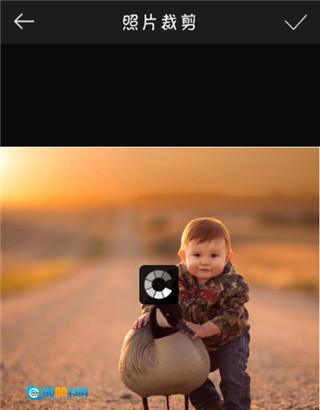
3、接下来会进入裁剪环节,即便你不想裁剪也得走这一步,毕竟软件流程是固定的~这样做是为了把照片调整成正方形,后续操作会更方便。
4、接着会呈现出各类滤镜,都是英文名称,你可以逐个尝试一下,这些属于初步滤镜,我挑选了其中一个叫ROSETTE的。
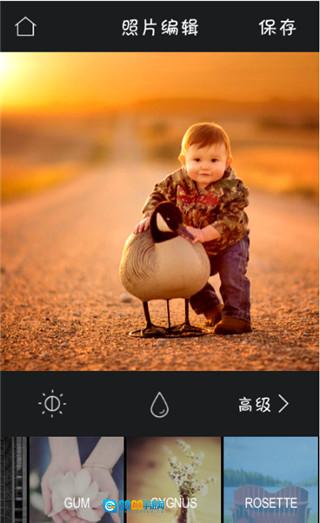
5、阳光图标是层次调节,可以改变色彩的深浅。
6、雨露图标对应的功能是光圈调节,通过它可以大致调整背景的虚化程度。
7、点击右侧的高级调整选项,里面有多种效果调节功能,大家可以自行去慢慢探索,具体效果就留给你们去发现啦。
8、所有步骤完成后,点击右上角,会弹出“发布图片”“保存滤镜”和“取消”三个选项。如果暂时不想发布,选择“保存滤镜”即可。
9、会有前后对比图,还可以给你的作品取个名字吧。
10、最后你的大作就会保存到滤镜专属相册里,赶紧去瞧瞧吧。
MIX滤镜大师版怎么添加水印?
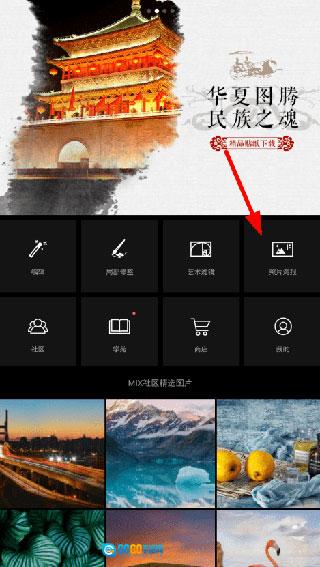
1、大家若想使用mix滤镜大师添加水印,需先点击页面中的“照片海报”选项,选择需要添加水印的图片进入编辑页面。
2、接着在编辑页面的下方找到“文字”选项并点击,然后通过左侧的“+”按钮添加输入框,最后双击输入框输入想要添加的水印文字。
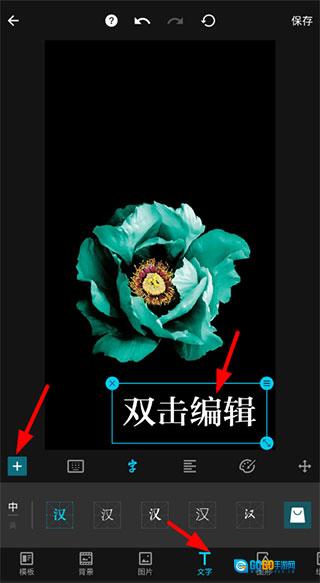
3、完成上述操作后,调整水印文字的位置,并设置文字的不透明度,即可成功添加水印。
MIX滤镜大师版如何留白?
1、在MIX滤镜大师主界面中点击“照片海报”;
2、在“照片海报”的操作界面里,挑选出你想要处理的图片;
3、进入“图片处理”界面后,点击功能栏里的“背景”选项。
4、进入“背景”界面后,点击“背景效果”右侧的“开始”按钮;
5、接着按照自己的喜好挑选“比例”以及“颜色”等效果。
更新日志
提升了产品性能,优化你的使用体验~
详细信息
- 文件大小:27.8MB
- 当前版本:v4.9.73
软件截图


- 下载排行
-
-
 麻豆模特约拍软件官方正版
评分:10 星级:
-
 巧虎HD安卓直装版
评分:10 星级:
-
 去广告利器免费原版
评分:10 星级:
-
 口袋商业街2安卓免费版
评分:10 星级:
-
 米粒游安卓直装版
评分:10 星级:
-
- 实时更新
-
-
 Peach陪趣安卓官方版
评分:10 星级:
-
 烧饼日语手机版
评分:10 星级:
-
 江南百景图免费原版
评分:10 星级:
-
 解忧娃娃安卓免费版
评分:10 星级:
-
 AI剪辑官方最新版
评分:10 星级:
-
 蚁丛旅游攻略最新免费版
评分:10 星级:
-
 铛铛直装版
铛铛直装版评分:10 星级:
-
 桌面宠物秀官方正版
评分:10 星级:
-
