5.0分
5.0分



UPDF是赛博爱思软件科技有限公司开发的一款简单易用的PDF编辑软件,它为用户配备了大量实用的PDF编辑功能,同时支持多样的文档管理操作,能便捷地完成文件的传输、查看、共享、压缩、解压、加密与保护等任务,充分满足了各类用户对PDF编辑的需求,为用户处理PDF文件提供了有力支持。UPDF具备多平台同步特性,用户无论是在手机还是电脑上都能进行编辑,无需担心文件内容不同步的问题,让你可以随时随地修改自己的文件!软件的编辑功能十分强大,如果用户在文档中有重要内容,它能提供贴心的注释工具,方便你对关键文字段落进行高亮、下划线等标记操作,还支持正文编辑、图片编辑、注释编辑、PDF转换、页面管理等诸多实用功能,助力你参与团队讨论与协作修改,是办公学习的得力助手!有需要的用户赶紧来体验吧!
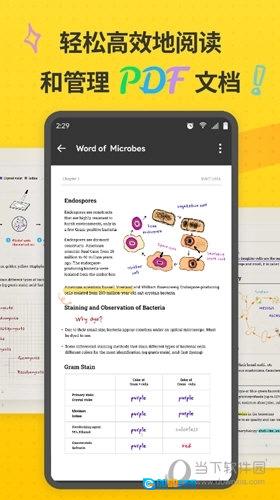
【软件特色】
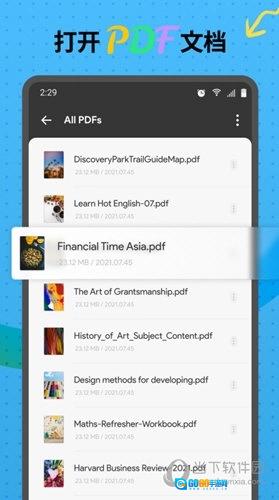
1.打开PDF文档:
打开PDF文档,包括打开已加密的PDF文档;
UPDF支持使用第三方调起打开文档;
支持分屏打开文档。
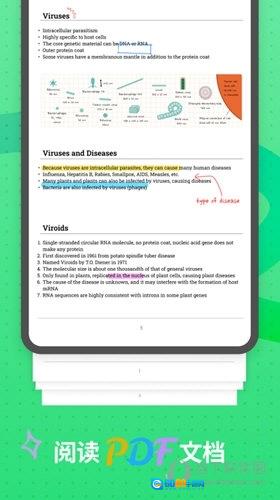
2.阅读PDF文档
支持对PDF文档中的选中文本执行复制、分享、翻译、搜索等操作;
支持单页或双页视图预览PDF文档;
可对文档页面进行缩放、页面滚动、和页面跳转。
3.注释PDF文档
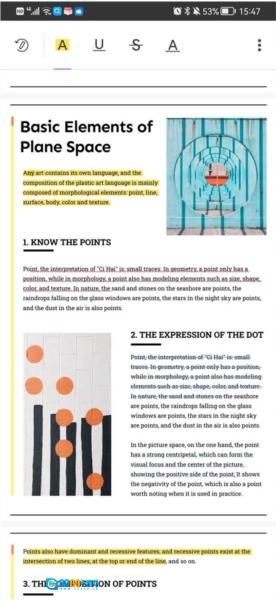
可添加高亮、下划线、波浪线、删除线来标注文档内容;
使用铅笔工具在PDF文档上进行手绘涂鸦。
UPDF可添加线条、箭头、椭圆、矩形标注文档内容
可添加附注注释文档内容
4.文档管理
UPDF具备创建文件夹和子文件夹的功能,还能对PDF文档进行管理,比如复制、删除、收藏、移动以及生成副本等操作。
支持管理文档列表。
【软件亮点】
1、在手机上轻松高效的阅读和管理pdf文档。
2、打开pdf文档就可以直接阅读非常的方便。
3、支持阅读pdf文档,编辑和标记文档内容。
4、还支持注释pdf文档内容,简单方便好用。
5、更便捷的文档管理神器,你值得拥有。
【如何注释pdf】
UPDF手机版支持多种PDF注释方式,像突出显示、删除线、下划线、波浪线以及铅笔工具都能使用。下面就来看看如何借助这些功能完成注释操作:
一、高亮文本
1、在手机上打开UPDF应用程序。
2、现在,打开需要添加注释的PDF文件。点击界面顶部的“文本标记”图标。
3、点击“高亮”选项,选中您想要高亮的文本,您也可以长按该选项来挑选画笔颜色。
二、删除线文本
1、要为文本添加删除线,请点击“文本标记”按钮。
2、现在选择“删除线”符号,您还可以长按该选项来挑选删除线的颜色。
3、选择您想要删除的文本上即可。
三、下划线文本
1、要为文本添加下划线,请点击“文本标记”按钮。
2、现在选择“下划线”符号,您也可以长按该选项来挑选下划线的颜色。
3、选择您想要添加下划线的文本即可。
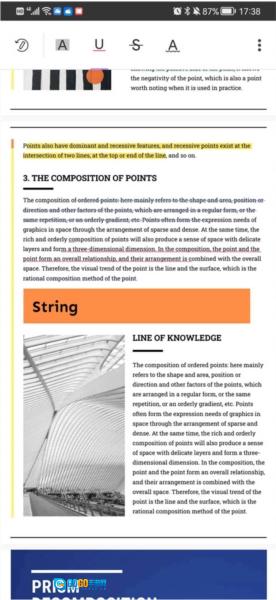
四、波浪线
1、若想在文本上添加波浪线,可点击“文本标记”按钮。
2、现在选择“波浪线”符号,您还可以长按该选项来选定波浪线的颜色。
3、选择您想要添加波浪线的文本即可。
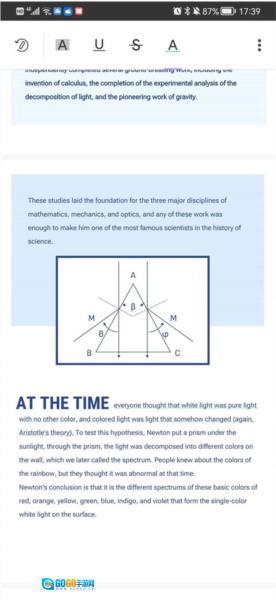
五、使用铅笔
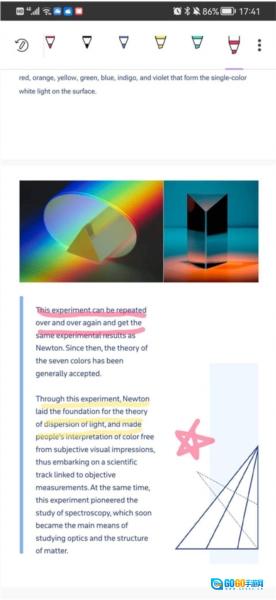
1、若要在PDF文档中使用铅笔工具,可点击UPDF顶部工具栏中的铅笔图标。
2、在可用的选项范围内挑选铅笔类型,长按选定的铅笔选项,即可设置铅笔的颜色、粗细以及透明度。
3、使用铅笔在PDF上简单绘图。
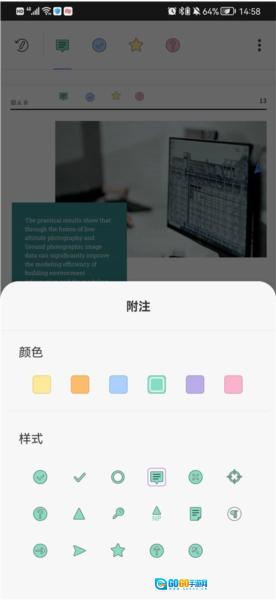
六、添加便签
1、若想在PDF文档里添加便签,可点击UPDF顶部栏中的“便签”图标。
2、在可用选项范围内挑选便签类型,长按选中的便签选项,即可选择其颜色与样式。
3、点击您想添加的区域上即可在其上添加便签。
七、添加形状
1、若想在PDF文档里添加形状,可点击UPDF顶部栏的“形状”图标。
2、在可用选项范围内挑选形状类型,长按已选的形状选项,即可设置形状外框的颜色、背景颜色、线条粗细以及透明度。
3、选择您想添加的区域上即可在其上添加形状。
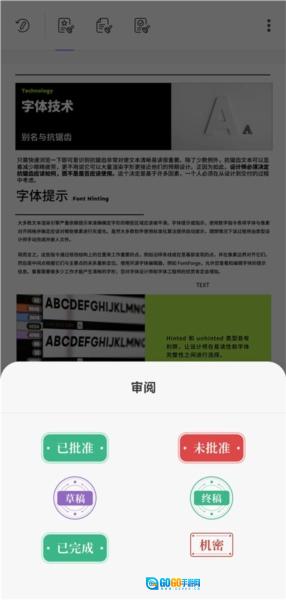
八、添加图章
1、若要在PDF文档里添加图章,您可以点击UPDF顶部栏中的“图章”图标。
2、在可用选项范围内挑选图章的类型,可选择的有“审阅”“批注”和标记这三种类型。
3、选择您想添加的区域上即可在其上添加图章。
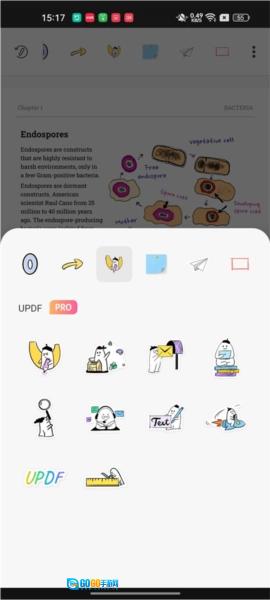
九、添加贴纸
1、若想在PDF文档里添加贴纸,可点击UPDF顶部栏中的“贴纸”图标。
2、从可用选项的范围中选择贴纸的类型。
3、选择您想添加的区域上即可在其上添加贴纸。
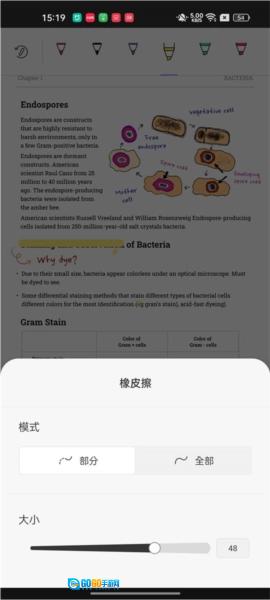
十、使用橡皮擦
1、UPDF若要使用UPDF的橡皮擦擦除铅笔注释,需先点击任意铅笔注释,再点击左下角弹出的“橡皮擦”图标。
2、长按“橡皮擦”图标,即可对橡皮擦的模式与大小进行调整。
3、选择您想要擦除的铅笔注释上进行操作即可。
【用户评价】
UPDF这款软件体积小巧,完全不会占用过多内存空间,用户无需担心内存方面的问题。它的编辑功能十分强大,批注功能能够让我在查看团队发送的文件时,随时留下自己的见解与想法。我还可以直接依据工作内容在文件上进行修改和交流,无需打开其他额外的软件,这一特点给我带来了极大的便利。此外,软件配备了多种不同类型的笔刷和丰富的颜色选择,这样就不用担心在多人协作时搞混各自的发言内容,尤其是在出门在外需要临时处理文件的情况下,这一优势表现得尤为突出,为我节省了大量的时间和精力,所以我非常推荐大家使用这款软件。
【更新内容】
v1.39.0:
欢迎来到UPDF!
我们对撤销恢复功能进行了优化,同时新增了AI回复的举报反馈途径。UPDFAI智能问答&PDF高效总结将为您带来更高效便捷的阅读、学习与工作体验。
v1.35.0:
欢迎来到UPDF
我们对以下方面进行了优化,力求为您带来更优质的学习与办公体验:
-新增反馈功能,您若有任何使用建议或功能相关的疑问,都可通过该功能向我们即时发送邮件,我们会在48小时内给予回复。
-UPDFAI的PDF问答模式具备分页翻译与分页总结功能。
详细信息
- 文件大小:134.51MB
- 当前版本:V2.2.9
软件截图


- 下载排行
-
-
 不挂科安卓版
评分:10 星级:
-
 识典古籍最新版
评分:10 星级:
-
 开课啦无广告版
评分:10 星级:
-
 多系统工具箱安卓官方版
评分:10 星级:
-
 附近寻爱安卓免费版
评分:10 星级:
-