Markor v2.12.5
 5.0分
5.0分
- 本游戏:官方版安全无广告需网络
- 标签: Markor 文本编辑器 markdown
- 更新时间:2026-05-10 20:24:11



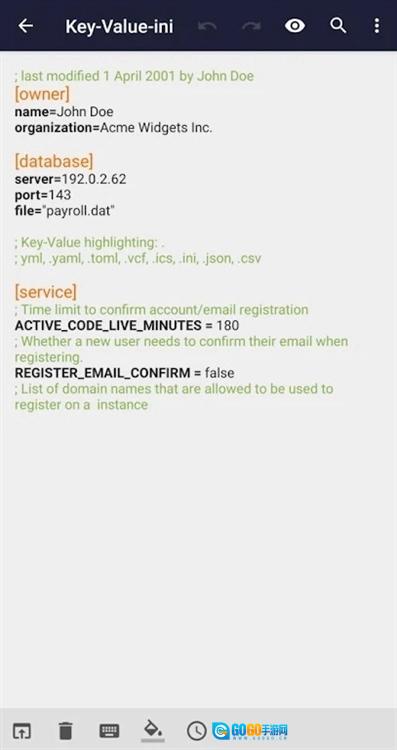
Markor是一款专为安卓系统打造的Markdown文本编辑器,我们的目标是开发出一款集多功能、灵活性与轻量性于一体的编辑工具。它借助Markdown、todo这类简洁的标记格式,来完成笔记记录与列表管理的任务。在文本处理领域,Markor的应用场景十分丰富,除了基础的文本编辑,还能用来存储书签、复制内容到剪贴板、快速打开文本链接等。用户创建的文件能够与其他平台上的任意纯文本软件进行交互使用。
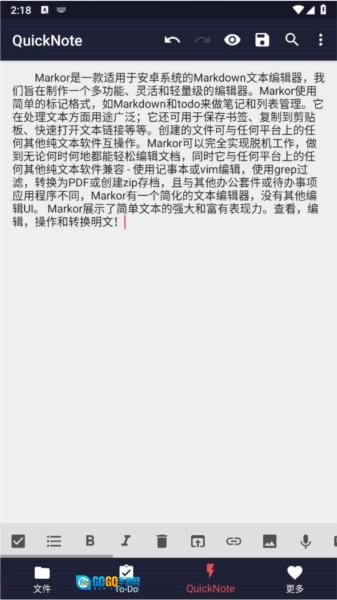
Markor支持完全离线运行,让用户不管在什么时间、什么地点都能便捷地编辑文档。而且它和其他平台上的所有纯文本软件都能兼容——你可以用记事本或者vim进行编辑,用grep来筛选内容,将其转换成PDF格式,或是创建成zip压缩包。和其他办公套件、待办事项应用不同的是,Markor拥有一个简化的文本编辑界面,没有多余的编辑UI元素。
Markor充分展现了简单文本所具备的强大功能和丰富表现力。在这里,你可以查看、编辑、处理并转换明文内容!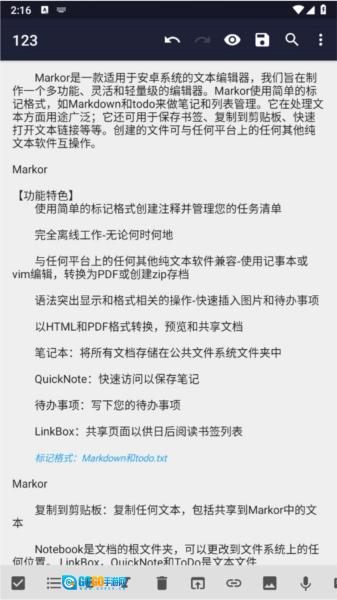
【功能特色】
使用简单的标记格式创建注释并管理您的任务清单
完全离线工作-无论何时何地
可与任意平台上的其他纯文本软件兼容——无论是用记事本、vim编辑,还是转成PDF、创建zip压缩包都能实现
语法高亮与格式设置相关操作——快速插入图片和待办事项
以HTML和PDF格式转换,预览和共享文档
笔记本:将所有文档存储在公共文件系统文件夹中
QuickNote:快速访问以保存笔记
待办事项:写下您的待办事项
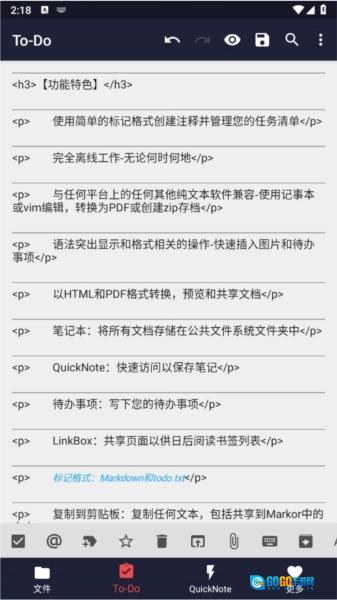
LinkBox:共享页面以供日后阅读书签列表
标记格式:Markdown和todo.txt
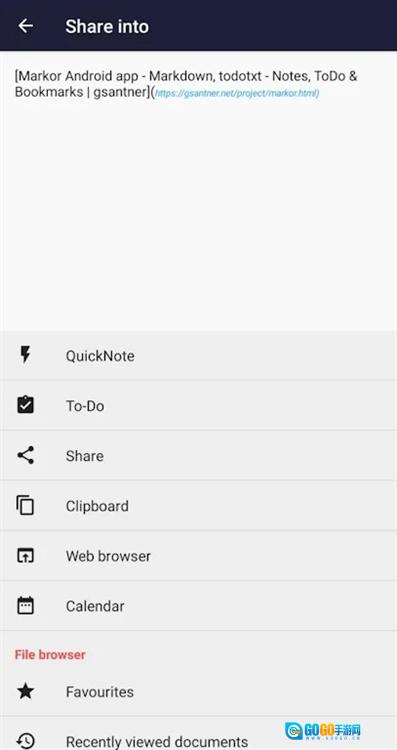
复制到剪贴板:可复制任意文本,其中也包含共享至Markor里的文本
Notebook是文档的根文件夹,可修改至文件系统的任意位置。LinkBox、QuickNote与ToDo均为文本文件。
高度可定制的深色主题
自动保存以及撤消/重做选项
没有广告或不必要的权限
语言选择-使用系统上以外的其他语言
和其他办公套件或待办类应用程序不一样,Markor配备了一个简化版的文本编辑器,不存在其他编辑界面。
自由文本编辑、Dropboxpages与纯文本——Markor展现了简单文本的功能与表现力,支持纯文本的查看、编辑、操作及转换!
【使用说明】
【新建文件】
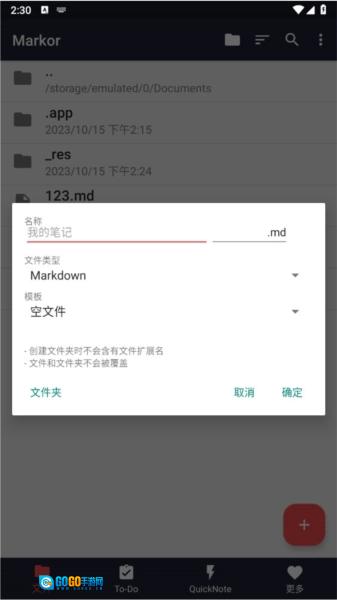
打开Markor应用后,点击界面右下角的加号按钮就能创建新文件,接着选择所需的文件类型,输入文件名,最后点击确定按钮就完成了。
【插入图片】
在页面中点击下方的【图片】按钮,就能插入图片。
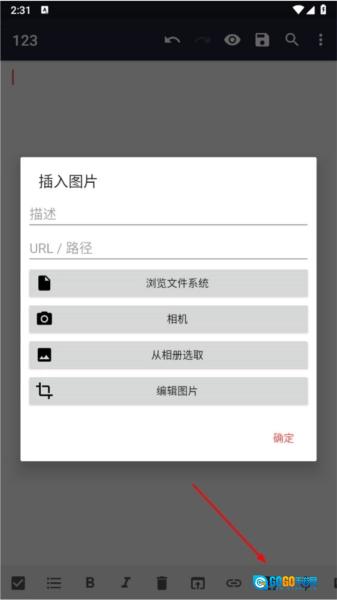
图片插入后仅呈现代码,点击顶部的【眼睛】图标切换至阅读模式即可查看图片。
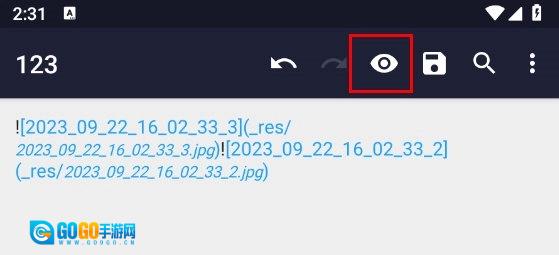
再次点击上方的笔图标返回编辑模式。

【TODO】
Markor具备TODO模式,在此模式中,输入任务或待办事项后,点击下方的回车按钮就能完成添加操作。
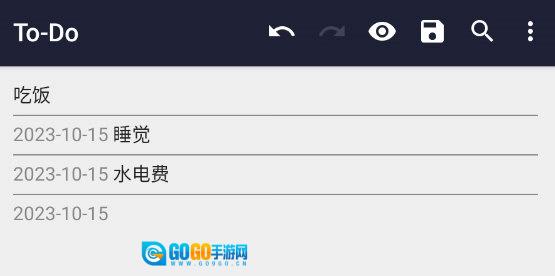
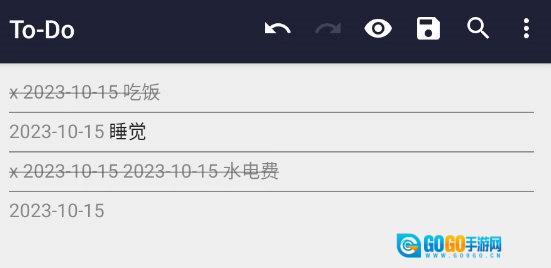
完成一个任务,点击下方的勾勾即可。
【行号支持】
Markor具备显示行号的功能。在顶部的文件菜单里,有一个新增选项可用于开启数字显示。无论是编辑器界面,还是文档视图模式下的代码块中,该功能均能正常使用。
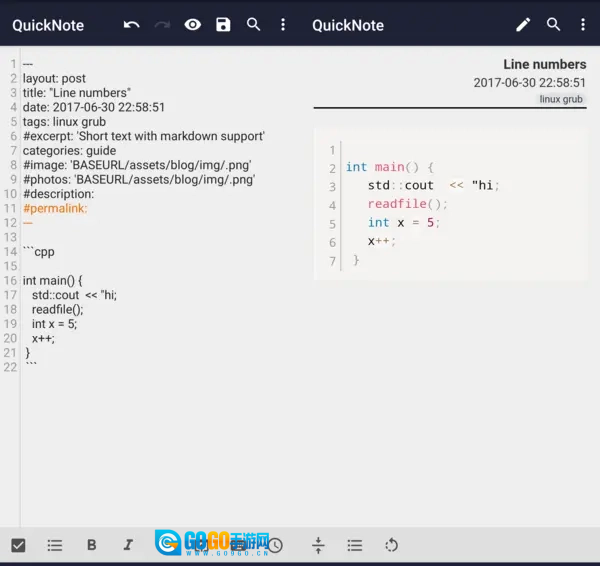
【标准模式】
新增加的第三种格式也是最后一种新格式。需要注意的是,目前仅配备了编辑器语法突出显示功能与操作按钮,以便让编辑操作更便捷,但专用视图模式尚未开发完成。
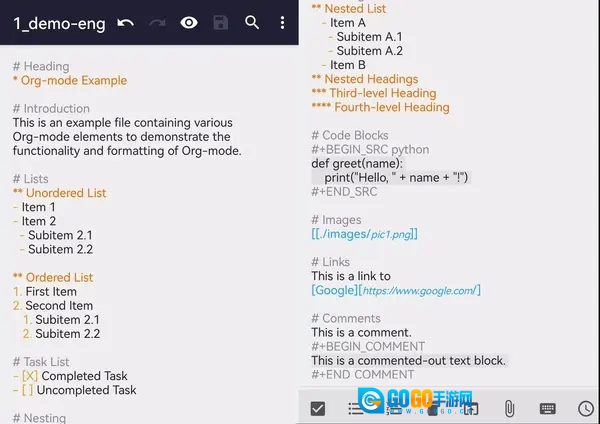
【如何保存文件】
当您离开Markor应用或关闭文件时,系统会自动保存标记文本。另外,顶部菜单里也设有保存按钮。
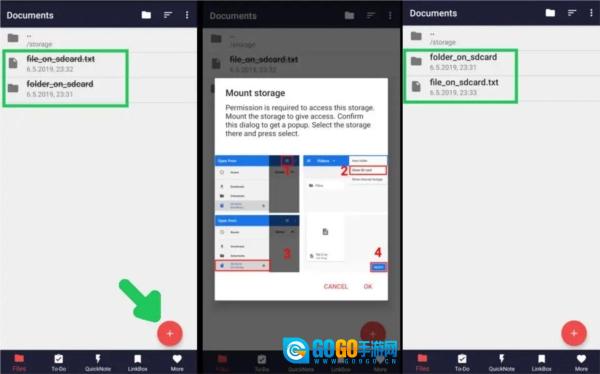
【如何将文件保存到SD卡上】
请浏览SD卡的启动文件夹,通过文件浏览器或菜单选项按+键。接着按下“加号”按钮,按照对话框中的步骤操作。完成后,Markor的文件浏览器就不会再删除文件名,且文件将保持可写状态。
【注意事项】
1、文件系统操作
路径规范:创建文件时应避免使用/\:*?"<>|等特殊字符,以免出现路径解析错误的情况。
跨设备同步方面,如果需要在多个设备之间进行同步,推荐使用Syncthing这类工具,但要留意可能出现的文件冲突情况,并且要定期手动核查同步的最终结果。
2、数据安全
加密备份:针对敏感文件开启AES256加密功能,进行备份操作时选用可信渠道(例如加密云存储)。
版本控制:借助Git对重要文档进行管理,防止因误操作造成数据丢失。
3、性能优化
大文件处理:当需要编辑超过5000行的文档,或是包含大量图片的文件时,建议开启分块加载模式(该功能需在设置中手动启用),以此降低内存的占用量。
【常见问题】
【文件保存失败】
现象:点击保存按钮后没有任何反应,系统提示“存储空间不足”,但设备实际剩余空间是充足的。
原因:外部存储挂载状态的判断逻辑存在缺陷,或者父目录未能自动创建。
解决:
检查SD卡的状态(通过设置→应用→Markor→权限→存储路径),保证其处于可读写状态。
可以手动创建所需的父目录,也可以把保存路径调整为内部存储位置(即调用context.getFilesDir方法获取的路径)。
清理缓存的步骤是:进入设置,找到应用选项,选择Markor,进入存储页面,然后清除缓存。
【编辑器崩溃】
现象:编辑大文件或切换夜间模式时崩溃。
原因:内存管理异常或布局ID不匹配。
解决:
内存优化:启用分块加载,仅渲染当前可视区域内容。
夜间模式:更新至最新版本,或临时禁用夜间模式。
【同步冲突】
现象:多设备同步后文件内容覆盖或丢失。
原因:Syncthing配置错误或时间戳冲突。
解决:
可以在Syncthing里配置“忽略冲突”的规则,也可以手动对文件进行合并操作。
定期检查同步日志,定位冲突源。
详细信息
- 文件大小:11.01MB
- 当前版本:v2.12.5
软件截图


- 下载排行
-
-
 BitComet手机免费版
评分:10 星级:
-
 化龙巷最新版
评分:10 星级:
-
 男人帮穿搭直装版
评分:10 星级:
-
 PolarisOffice安卓免费版
评分:10 星级:
-
 爱做PPT正版
评分:10 星级:
-
- 实时更新
-
-
 会话微件无广告版
评分:10 星级:
-
 连城书盟追小说免费版
评分:10 星级:
-
 WiFi密码显示器原版
评分:10 星级:
-
 千岛小说手机最新版
评分:10 星级:
-
 xrecorder汉化版
评分:10 星级:
-
 移动练歌房官方最新版
评分:10 星级:
-
 斑马英语正版
评分:10 星级:
-
 飞翔的红蜻蜓安卓免费版
评分:10 星级:
-
