自动连点器iClick V2.5.663
 5.0分
5.0分
- 本游戏:官方版安全无广告需网络
- 标签: 自动点击工具 高效办公助手 手势录制软件
- 更新时间:2026-04-18 16:41:16
- 相关软件
-
 PowerDirector无广告版
184.5MB/ 辅助工具 /
10
PowerDirector无广告版
184.5MB/ 辅助工具 /
10
-
 MyHeritage手机免费版
66.6MB/ 辅助工具 /
10
MyHeritage手机免费版
66.6MB/ 辅助工具 /
10
-
 Taichi正版
9.6MB/ 辅助工具 /
10
Taichi正版
9.6MB/ 辅助工具 /
10
iClick自动连点器作为一款高效便捷的辅助工具,可精准模拟真实点击动作,提供多种点击模式供选择,用户能依据自身需求灵活调整各项参数。它还拥有录制复杂手势的功能,录制完成的手势可保存为脚本并反复运行,有效助力用户提升工作效率。
用户可以借助iClick自动连点器的教程资源或参与社区交流,掌握在各类场景下高效运用该工具的方法。像数据录入、表格填充、游戏操作这类重复性较强的任务,用户就能通过录制并重复执行相应手势,实现双手解放,让工作效率得到提升。
自动连点器iClick使用教程
1、使用软件之前需要打开权限
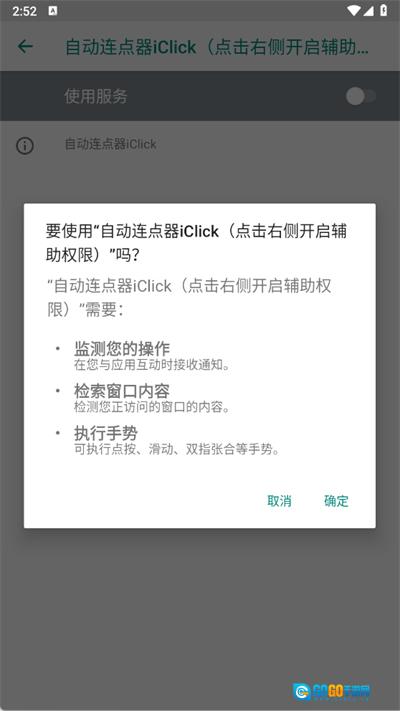
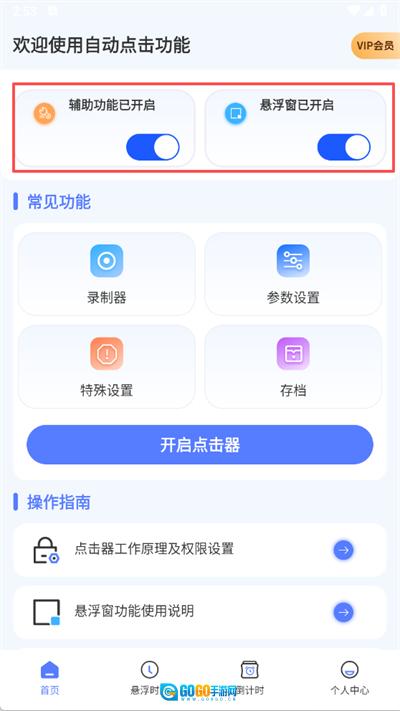
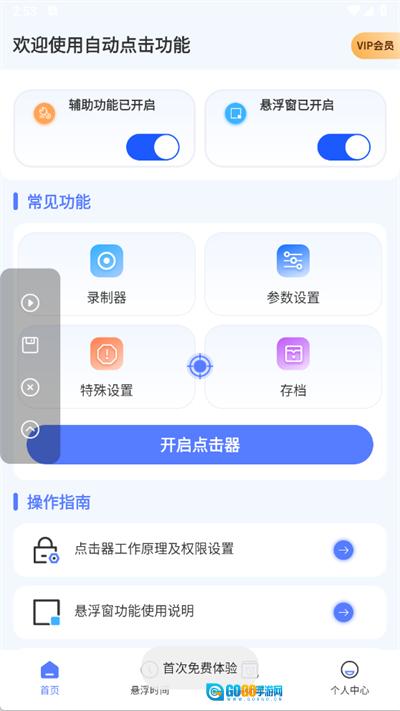
2、点击开启点击器即可使用连点功能
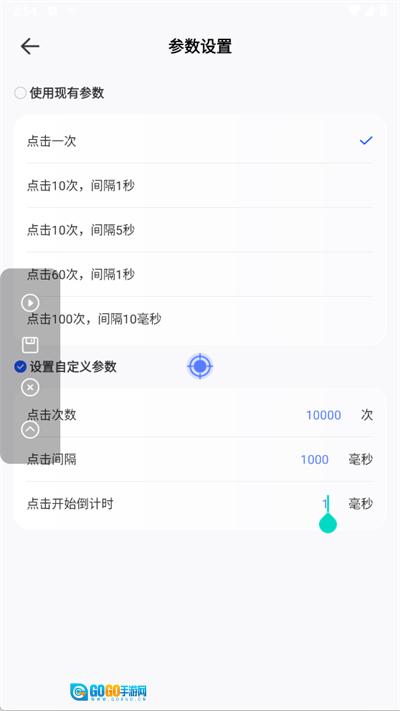
3、进入参数设置界面,你还能根据自身需求自定义点击参数,即便是1秒点击10000次这样的设置也能实现。
自动连点器iClick特殊设置怎么开启
点击器特殊设置
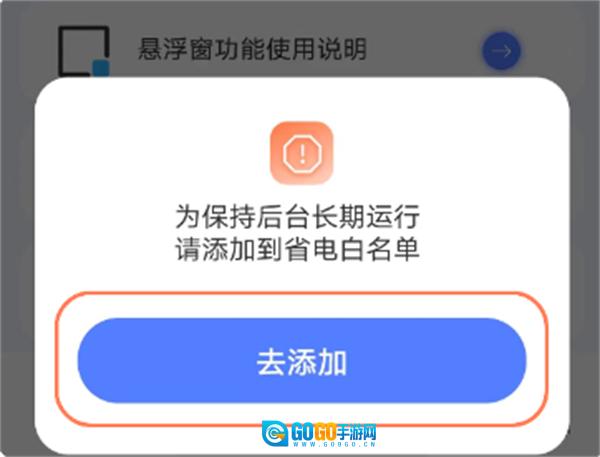
点击特殊设置,添加至后台运行省电白名单。开启后,点击器将被纳入系统后台保护进程的名单,系统不会对其进行强制退出(手动退出或终止程序的操作不受此限制)。
点击允许应用始终在后台运行。

常见问题
辅助功能和悬浮窗己开启,仍然无法启动?
系统直接终止进程或是出现意外崩溃,都可能造成辅助功能无法正常工作。这种情况下,在设置页面里辅助功能看似还处于开启状态,可实际上已经断开连接,而且系统也不会自动重新启动辅助功能。
解决方案
1.可以尝试重新开启辅助功能:先进入首页,点击重新设置权限,找到屏幕点击器后关闭辅助功能,稍等片刻再重新打开; 2. 要是上述操作仍无法解决问题,建议重新启动手机,然后按照提示开启辅助功能,通常就能解决了。
3.建议在特殊设置界面开启[保持后台运行]功能,这样可以避免进程被系统杀死。
突然无法自动点击?
若应用在崩溃或其他突发状况下无法正常执行自动点击功能,很大可能是系统程序错误所致。建议您先关闭该应用的辅助功能权限,然后重新开启授权。要是这样操作后问题依然存在,不妨试试重启手机。另外,您也可以强制关闭应用,系统会自动收回相关权限,之后重新授予权限再进行尝试即可。
如何设置最快速度的点击?
(1)设置脚本参数:执行次数为0(无限次),执
行间隔为0
(2)设置操作参数:持续时长为1ms,执行次数
1,其他参数都为0
(3)保存后运行,可以看到点击器将以最大速度
进行点击
自动连点器iClick功能
模拟点击功能:iClick自动连点器能够模拟真实的点击动作,可支持单击、双击、长按等多种不同的点击模式。
参数可自定义:用户能够自主设置点击频率、间隔时间等各项参数。
手势录制功能:可录制复杂的手势操作,并且能重复执行这些操作,从而提升工作效率。
悬浮球操作:配备悬浮球功能,便于在各类界面中快速开启连点器。
自动连点器iClick特色
界面设计简洁明了,操作直观易懂,新手也能轻松上手,不需要繁琐的设置就能迅速投入使用。
自动处理重复点击的任务,帮助用户节省时间与精力,从而提高操作效率。
支持多种操作系统与设备,兼容主流应用及网页,应用场景丰富多样。
可依据自身的使用习惯与实际需求,对点击器的外观样式及操作模式进行个性化设置。
自动连点器iClick优势
自动连点功能能够快速完成重复点击类任务,有效提升工作效率。
用户无需手动操作,解放双手,减少疲劳。
软件运行稳定可靠,长时间使用也不会出现卡顿现象,能有效保障各项任务顺利推进。
软件体积小,占用资源少,不会对设备性能造成负担。
更新日志
v2.4.2版本
-新增录制器功能
详细信息
- 文件大小:36.6MB
- 当前版本:V2.5.663
软件截图


- 下载排行
-
-
 半月谈原版
半月谈原版评分:10 星级:
-
 巧虎HD安卓直装版
评分:10 星级:
-
 公安一网通办安卓官方版
评分:10 星级:
-
 爱发电安卓官方版
评分:10 星级:
-
 转转安卓免费版
评分:10 星级:
-
- 实时更新
-
-
 虫虫钢琴手机正版
评分:10 星级:
-
 海艺AI最新版
评分:10 星级:
-
 Anki资源库安卓直装版
评分:10 星级:
-
 茄子水印相机手机版
评分:10 星级:
-
 职校家园手机正版
评分:10 星级:
-
 中国电信外勤助手原版
评分:10 星级:
-
 喜马拉雅听书手机免费版
评分:10 星级:
-
 涪陵人才网免费版
评分:10 星级:
-

