KK录像机直装版 v2.2.4.8
 5.0分
5.0分
- 本游戏:官方版安全无广告需网络
- 标签: KK录像机 录屏软件 视频剪辑工具
- 更新时间:2026-04-08 17:38:09
- 相关软件
-
 NodeVideo原版
133.0MB/ 影音播放 /
10
NodeVideo原版
133.0MB/ 影音播放 /
10
-
 音悦台正版
44.3MB/ 影音播放 /
10
音悦台正版
44.3MB/ 影音播放 /
10
-
 偶像梦幻祭2直装版
601.0MB/ 影音播放 /
10
偶像梦幻祭2直装版
601.0MB/ 影音播放 /
10
若想打造令人眼前一亮的视频作品,一款好用的剪辑工具必不可少。这款名为KK录像机的软件,能专业实现从拍摄、剪辑到呈现的一体化流程,支持全屏与局部区域两种录制模式,无论是日常录制还是影视级录制都能轻松完成,所有功能均免费提供,有需要的朋友不妨一试。
软件亮点
1、视频特效能为视频增添字幕、音乐与水印图片,让你的视频更酷炫、更生动!
2、智能压缩上传功能,可快速将视频上传至各类视频平台,轻松获得超清标识,助力你分享每一个精彩瞬间!
3、对录制完成的文件开展剪切、合并、添加字幕以及背景音乐等处理。
软件优势
1、视频分享功能,只需轻轻一点,就能马上把视频上传到视频网站,方便分享给好友。
2、具备全屏与区域两种模式,录屏操作简单便捷,支持超清录制且可同步进行录音。
3、界面清新简洁,参数设置一目了然
常见问题
一、如何录制视频?
KK录像机依据不同的录制对象划分出3种录制模式,在开始录制前,务必选择适配的录制模式。
1、全屏模式 /区域模式:
录制优酷、土豆等网络视频和聊天视频
录制电脑桌面、屏幕操作等
录制网页和部分
2、帧率模式:
录制DirectX、OpenGL等3D类内容时,需选择对应模式,且必须进入相关界面,待左上角出现黄色帧率显示后,方可开始录制。
录制Windows Media Player等播放器正在播放的视频内容
二、如何录制声音?
1、启动录制后,界面中的声音波形条会出现上下起伏的动态变化,若该波形条无任何波动,需调整录音相关设置并重新启动录制流程。
2、录音选择立体声混音(Stereo Mix):该选项可录制所有声音,涵盖电脑系统发出的声音以及麦克风输入的声音。
3、录音选择麦克风:录制麦克风声音。
4、增加麦克风音量:勾选‘麦克风加强。
5、去除噪音:勾选‘麦克风静音,降低录音音量。
三、没有声音?
1、录音时若出现无声音的情况,可能是录音前的设置选项有误,用户可返回录音前的设置界面进行调整。
2、有可能是电脑声卡出现故障,使得录制过程中没有声音,建议用户使用360驱动大师进行检测,或者更新声卡驱动后再次尝试录制。
3、若因软件版本过低导致录制无声音的bug,用户可先卸载当前软件,再从本站重新下载安装,通常就能解决无声音的问题。
KK录像机使用教程
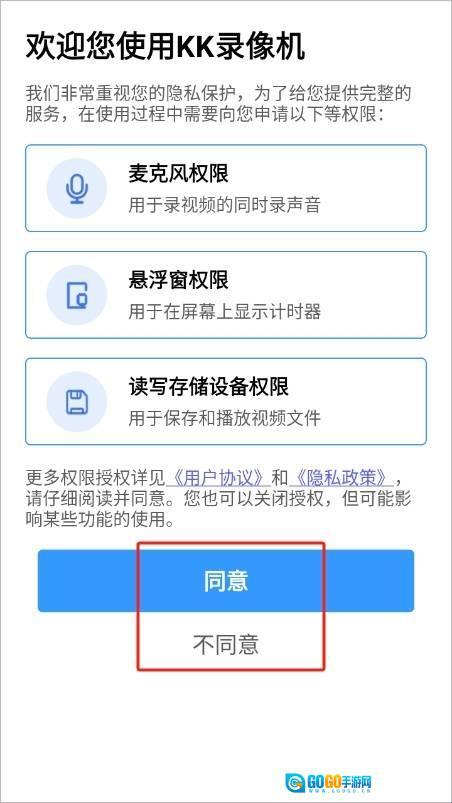
1、进入后我们同意KK录像机的用户协议。
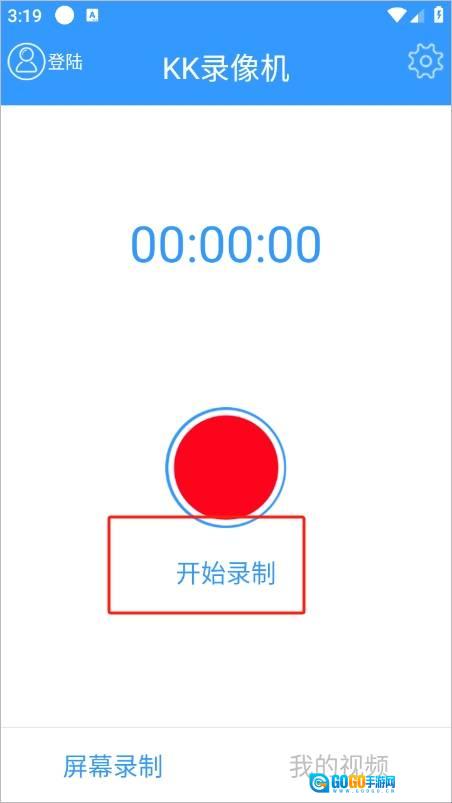
2、然后进入首页就可以点击开始录制了。
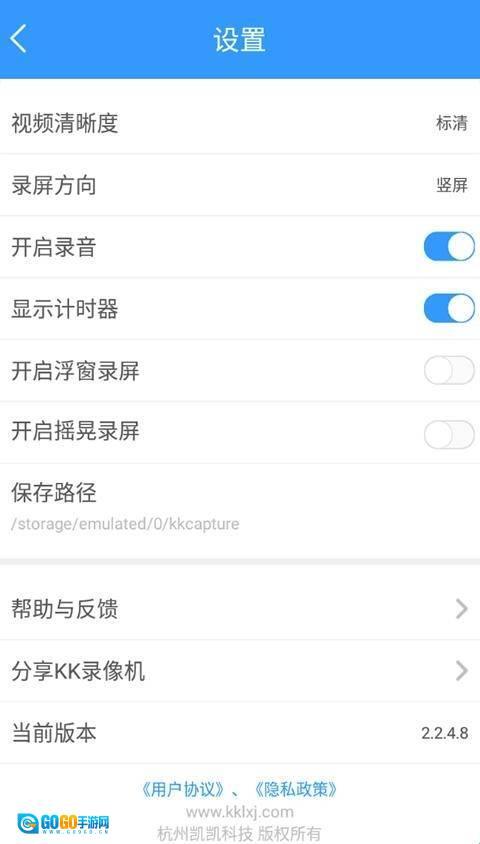
3、可以通过设置选择录频的清晰度,非常的方便。

详细信息
- 文件大小:2.09MB
- 当前版本:v2.2.4.8
软件截图


- 下载排行
-
-
 口袋商业街2安卓免费版
评分:10 星级:
-
 巧虎HD安卓直装版
评分:10 星级:
-
 宠物王国直装版
评分:10 星级:
-
 宝贝听听最新版
评分:10 星级:
-
 地牢猎手3官方版
评分:10 星级:
-