小小电脑安卓免费版 v1.15
 5.0分
5.0分
- 本游戏:官方版安全无广告需网络
- 标签: 实用工具软件推荐 手机实用app推荐 比较实用的软件
- 更新时间:2026-03-31 13:49:16
- 相关软件
-
 宿迁干部学院安卓官方版
72.8MB/ 辅助工具 /
10
宿迁干部学院安卓官方版
72.8MB/ 辅助工具 /
10
-
 潇湘高考原版
52.3MB/ 辅助工具 /
10
潇湘高考原版
52.3MB/ 辅助工具 /
10
-
 多系统工具箱正版
23.3MB/ 辅助工具 /
10
多系统工具箱正版
23.3MB/ 辅助工具 /
10
小小电脑是一款功能强大的移动工具软件,它为用户提供了多种安全保障措施。用户只要有一台能联网的设备(比如笔记本电脑或智能手机),就能使用其便捷的远程操作功能,还能在云服务器上运行各类应用程序,通过互联网连接到远程云服务器。借助这款Android版本的软件,用户可以实现远程办公。用户能连接到计算机设备,并且会有对应的按键映射,使用起来既快速又高效。
小小电脑怎么运行exe
1、直接双击打开
这是最常用的办法。当你双击一个exe文件时,Windows操作系统会自动启动并运行该程序。要是exe文件需要管理员权限,你可以右键点击文件,选择“以管理员身份运行”。
2、通过u200c命令行打开
若你偏好使用命令行界面,可通过命令行来打开exe文件。打开命令行界面后,输入exe文件的路径与文件名,接着按下Enter键就能启动该程序。比如,若你的exe文件存放在C盘的Program Files文件夹中,文件名为example.exe,你可以在命令行界面输入C:\Program Files\example.exe来运行它。
3、使用u200c文件管理器打开
你也可以通过文件管理器来打开exe文件。打开文件管理器后,定位到存放exe文件的目录,接着双击该文件就能启动程序了。
5、使用第三方工具打开
除了上述几种方法外,你也可以借助一些第三方工具来打开或运行exe文件,这些工具能够帮助你查看甚至修改exe文件的内容。
若碰到exe文件无法打开的情况,可从以下几个方面进行检查:
确保你的计算机上了能够执行该文件的程序或软件。
检查文件的属性,确保它是可执行文件(.exe)。
为保障最高级别的安全防护,建议定期更新反病毒软件的病毒定义库。
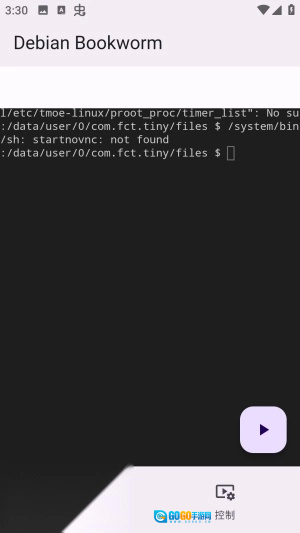
小小电脑特色
1、在图形界面返回,可以回到终端界面和控制界直
2、你可以在控制界面更多软件或者阅读帮助信息
3、要是遇到操作卡顿的情况,建议清除本软件的数据后重新尝试一次
4、在图形界面下,鼠标左键的操作方式为单指点击,鼠标右键的操作方式为双指点击,鼠标滚轮的操作方式为双指划动。
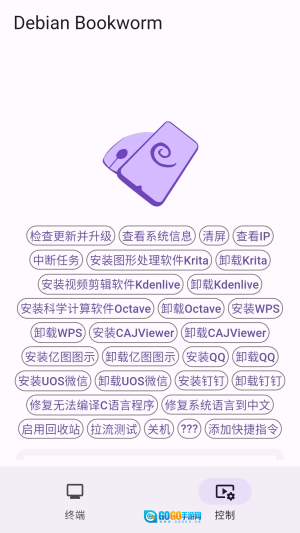
小小电脑功能
1、远程办公
用户能够借助小小电脑对公司电脑进行远程访问,从而达成远程办公的需求。
2、数据存储
我们提供云端存储服务,用户能够把重要数据存放在云端,并且可以在任何时间进行访问。
3、远程
爱好者无需依赖本地设备,只需借助小小的电脑就能享受到高性能的使用体验。
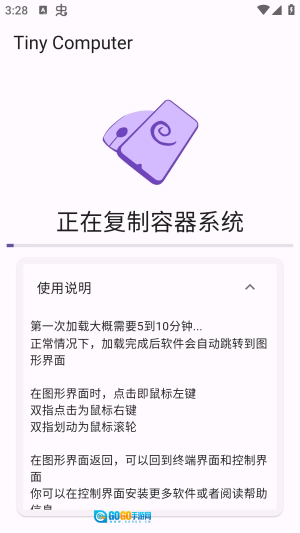
小小电脑优点
1、安全可靠
提供多重安全措施,保障用户数据隐私和账号安全。
2、高性能
我们配备了高性能的服务器作为支撑,以此确保用户在使用过程中体验流畅,不会出现卡顿现象。
3、多终端支持
用户能够借助手机、平板、笔记本等各类终端设备连接小小电脑,达成不受时间和地点限制的远程访问。
小小电脑点评
小小电脑是一款依托Windows系统开发的云电脑软件,它具备丰富多样的功能,操作方式简便易懂,界面设计也十分贴合用户使用习惯,对于有远程办公需求的人群以及相关爱好者来说,是个颇为合适的选择。此外,该软件配备的多重安全防护机制,也能为用户的数据与账号安全提供可靠保障。
详细信息
- 文件大小:960.67MB
- 当前版本:v1.15
软件截图


- 下载排行
-
-
 公安一网通办安卓官方版
评分:10 星级:
-
 秀米XIUMI最新免费版
评分:10 星级:
-
 爱发电安卓官方版
评分:10 星级:
-
 拇指玩无广告版
评分:10 星级:
-
 自动点击宝官方正版
评分:10 星级:
-
- 实时更新
-
-
 起点新闻免费原版
评分:10 星级:
-
 e福州免费版
评分:10 星级:
-
 唯乐手机免费版
评分:10 星级:
-
 爱主题安卓免费版
评分:10 星级:
-
 IntelUnison安卓直装版
评分:10 星级:
-
 达美嘉教育成绩查询安卓直装版
评分:10 星级:
-
 罗定E天空安卓免费版
评分:10 星级:
-
 乐同步手机正版
评分:10 星级:
-
