腾讯会议Rooms无广告版 v3.30.320.550
 5.0分
5.0分
- 本游戏:官方版安全无广告需网络
- 标签: 腾讯会议Rooms 视频会议 智能协作
- 更新时间:2026-03-30 19:06:09
- 相关软件
-
 网易会议安卓免费版
63.0MB/ 商务办公 /
10
网易会议安卓免费版
63.0MB/ 商务办公 /
10
-
 点金tool4seller数据通手机免费版
23.9MB/ 商务办公 /
10
点金tool4seller数据通手机免费版
23.9MB/ 商务办公 /
10
-
 123云盘通用版
97.7MB/ 商务办公 /
10
123云盘通用版
97.7MB/ 商务办公 /
10
 腾讯会议Rooms是腾讯会议专为企业会议室场景打造的软硬一体化解决方案,深度融合音视频会议、无线投屏与协作白板功能,提供高效、稳定、智能的一站式会议体验。该方案已与Logitech、MAXHUB、newline、Poly、Yealink等全球领先硬件厂商深度合作,并通过腾讯天籁实验室的专业认证,确保在各类会议环境中实现卓越的音画表现与无缝协作能力。
核心功能亮点
支持快速发起或加入会议,能轻松连接内外部参会者;配备1080P高清画质与智能音视频降噪技术,保障会议流畅清晰,沟通不受干扰。
2. 多样化屏幕共享
支持HDMI、USB-C(“小辫子”)、AirPlay、超声波等多种投屏方式;能够选择共享整个桌面或特定应用程序,并且支持多人实时互动批注,从而提高演示效率。
3. 智能协作白板
支持离线使用,会议中也能即时开启白板,还允许多块白板同时操作;可以通过扫码把图片上传到白板,配有丰富的绘图工具,内容能一键保存或分享,保证创意不会遗漏。
4. 多屏沉浸式协作
支持双屏同显或异显模式,可满足复杂内容对比与多任务演示的需求;主屏具备异地书写与实时批注功能,使远程协作如同亲临现场,助力决策更高效。
5. 集中式设备管理
企业管理员能够借助后台对所有Rooms设备开展远程集中管理与控制,涵盖使用数据统计、设备运维、软件升级、异常告警等功能,从而有效降低管理成本,提高运维效率。
步骤指南
1、前往天极站获取腾讯会议Rooms,并按照提示完成相关操作。
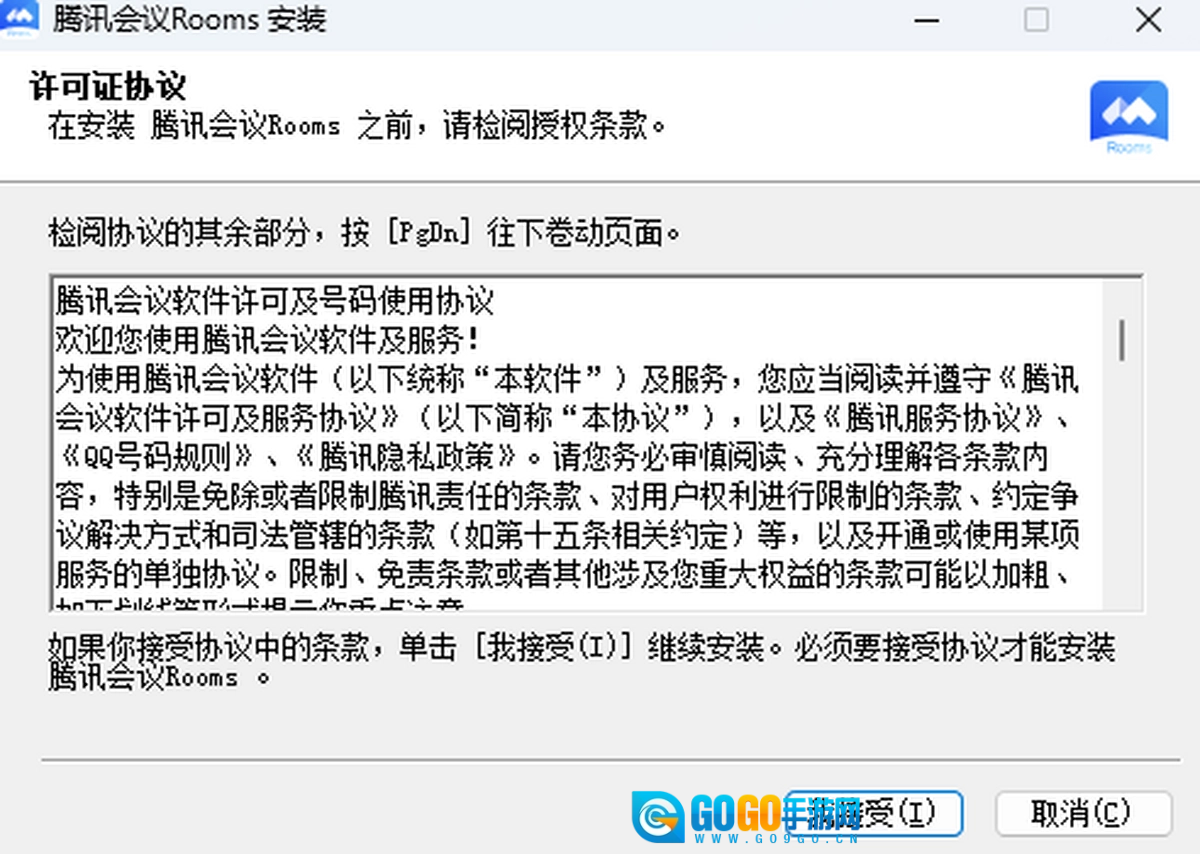
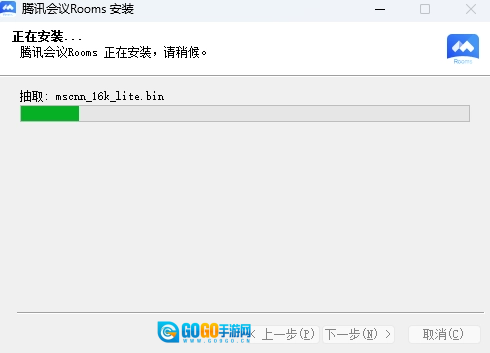
2、等待进程完成,结束后即可直接启动使用。
近期更新日志精选
腾讯会议Rooms V3.35.350(2025年8月21日)
字幕功能新增中英文互译能力,支持以中、英、日、粤、俄五种语言作为声源进行翻译,且翻译覆盖15个小语种;外接显示设备开机时,Rooms会自动唤醒;管理后台新添“默认展开视频”配置选项,在共享桌面时能够收起视频窗口。
腾讯会议Rooms V3.32.330(2025年6月24日)
优化自定义布局的轮询显示效果 投屏模式新添“禁止其他成员加入”选项
腾讯会议Rooms V3.30.320(2024年12月31日)
? 支持独立设置Rooms设备是否自动录制? 白板图片上传清晰度提升? 优化双屏与三屏副屏居左布局显示效果
腾讯会议Rooms V3.29.300(2024年9月25日)
摄像头具备多人分镜功能,最多可上行4路发言人的特写画面;支持凭借入会密钥直接加入报名型Webinar以及预订会议;会议进行中能够修改主持人与联席主持人的入会名称;在演讲者模式下,双击视频小窗即可切换共享内容和视频的位置;管理后台可批量设置近场发现等相关功能。
(更多历史版本更新内容请参考完整日志列表)
常见问题解答
1. 腾讯会议Rooms支持哪些硬件设备?
支持Logitech、MAXHUB、newline、Poly、Yealink等主流厂商的认证设备,覆盖摄像头、麦克风、触控一体机等各类会议硬件。
2. 如何连接硬件设备?
可借助USB或网络进行连接,具体操作步骤请参考设备说明书,也可在Rooms设置里查看连接指引。
3. 无线投屏如何操作?
请确保投屏端和Rooms设备连接在同一个局域网内,然后进入Rooms的无线投屏界面,选择对应的目标设备就能启动投屏了。
4. 音视频卡顿怎么办?
建议您检查网络是否稳定,关闭不需要的应用来腾出带宽,或者试着调低视频分辨率;要是问题还没解决,可以重启设备或者更新驱动程序。
5. 是否支持跨平台协作?
是的,Rooms能够和Windows、macOS、iOS、Android等多平台终端实现无缝协同,确保全场景会议体验的顺畅。
6. 如何使用协作白板?
在会议过程中,点击白板图标就能启用该功能,所有参与会议的人员都可以实时进行标注、绘图操作,也能上传图片;生成的内容既可以导出为PDF格式,也能够通过扫码的方式进行分享。
7. 设备如何认证与管理?
在Rooms设置里能够查看设备的认证状态;企业管理员也可以借助集中管理后台,对所有会议室设备进行统一配置、升级以及监控。
详细信息
- 文件大小:194.23MB
- 当前版本:v3.30.320.550
软件截图


- 下载排行
-
-
 爱发电安卓官方版
评分:10 星级:
-
 公安一网通办安卓官方版
评分:10 星级:
-
 InShot免费原版
评分:10 星级:
-
 茶杯狐Cupfox安卓免费版
评分:10 星级:
-
 幸福里找房手机版
评分:10 星级:
-
- 实时更新
-
-
 识季通用版
识季通用版评分:10 星级:
-
 办公软件excel表格官方最新版
评分:10 星级:
-
 吉他节拍器直装版
评分:10 星级:
-
 小说生成器最新版
评分:10 星级:
-
 泰无聊官方正版
评分:10 星级:
-
 斑马邦安卓版
评分:10 星级:
-
 格力空调遥控器(万能通用)官方版
评分:10 星级:
-
 张博士医考掌上课堂官方正版
评分:10 星级:
-
