 5.0分
5.0分



板栗看板不只是一款任务管理工具,更是一套完整的工作流解决方案,专门为追求效率的现代专业人士设计。在这个应用里,用户可以创建高度个性化的看板,用来追踪个人项目或团队协作的进度。和传统的待办事项清单相比,板栗看板运用并排多列的布局形式,让用户能够更全面地掌握任务的整体状态。这种设计不仅有利于提升个人的时间管理能力,还能增强团队之间的协作成效。
软件特色
1、任务进度,一目了然
可以轻松了解团队成员各项任务的进展——是已完成、还是遇到了问题,都能直观呈现,让你随时掌握全局。同时支持设置任务截止时间,精准把控每一个deadline。
2、超爽的知识整理工具
学习笔记、资源收藏、思维整理……这些内容都能借助板栗看板来完成结构化的知识梳理。
3、个人自制力疯狂UP
不管是用来做待办清单,运用艾森豪威尔法则,还是仅仅记录手账条目,都完全没问题!只要坚持使用,就能成为自制力超强的效率高手。
4、全免费,不设限
免费使用,无成员数量限制,也无看板卡片数量限制,是初创团队、学生群体以及个人体验者的理想选择。
5、高度灵活,自由创造使用方法
可以充分发挥自身的创意,对生活与工作里更多的应用场景进行管理
板栗看板,不只是一款提升效率的工具,更代表着一种充满创造力的效率思维模式。
软件功能
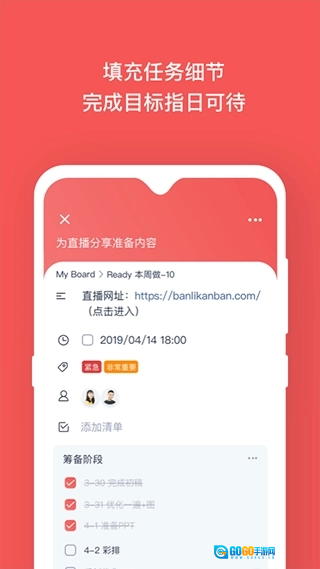
1、填写卡片:点击卡片,填写更加详细的内容;
2、添加清单:在对应卡片内,为每一项事项拟定具体的待办清单;
3、添加标签:为卡片补充更多属性维度,助力快速识别卡片信息;
4、设定截止时间:为卡片添加到期提醒,确保不会遗漏重要任务;
5、邀请伙伴:邀请小伙伴加入看板一起协作;
6、通知消息:实时推送你关注的看板与卡片的最新动态;
7、云端存储,多端同步:支持多端信息实时同步。
软件使用
进入看板界面后,点击右上角的「螺丝帽」图标进入看板设置页面,即可开展各项设置操作。
1)看板详情
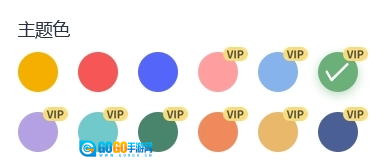
可以修改看板的名称、主题色(包括付费主题色)以及描述等相关信息。
2)看板主题色VIP高级版
主题色能够帮助区分不同看板的属性(比如黄色对应团队看板、蓝色对应个人看板、绿色对应生活相关看板等),丰富多样的看板主题色能为日常工作与生活增添不少鲜活色彩,而高级版本则支持解锁全部主题色选项。
3)标签管理
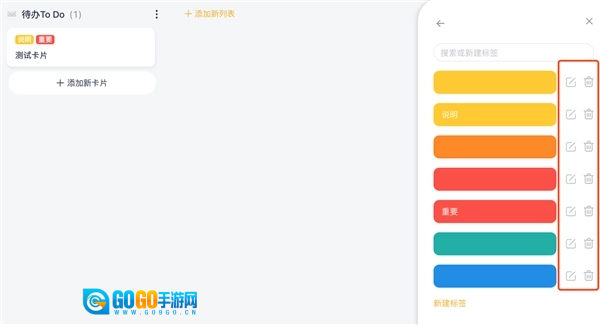
标签能够贴在看板内的任意一张卡片上,使关键信息更加突出。在看板设置里开启「标签管理」(入口位置参考4.2看板操作),就能对标签进行编辑与删除操作。
-搜索/快速创建标签
在标签界面的搜索框中输入关键字,即可实现标签的搜索或快速创建功能。
4)复制看板
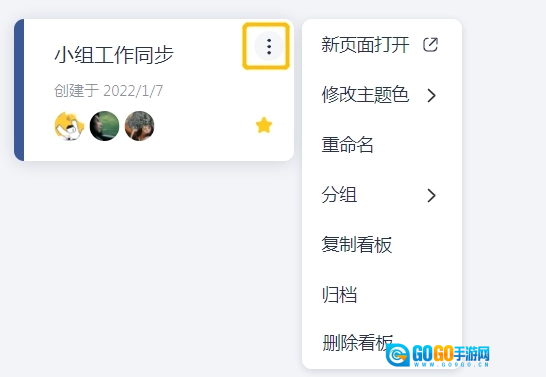
将当前看板复制。
5)永久删除看板
只有管理员具备删除看板的权限。在看板的设置页面中,能够对当前显示的看板执行永久删除操作。
6)归档看板
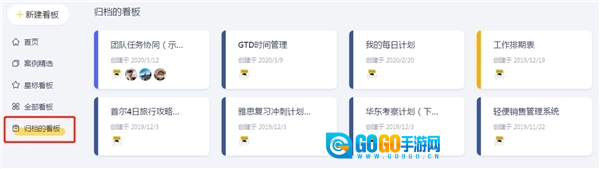
只有管理员具备归档看板的权限。归档看板就好比把看板存进回收站,和直接永久删除看板不同,通过归档操作,看板后续仍能被恢复。在看板的设置页面里,可以完成看板的归档操作;已经归档的看板,既能够在主界面的「归档的看板」板块中找到,也支持通过搜索功能定位到。
7)导出和导入看板VIP高级版
支持将看板内容(主要是卡片内容)以Excel文件格式进行导出与导入操作。
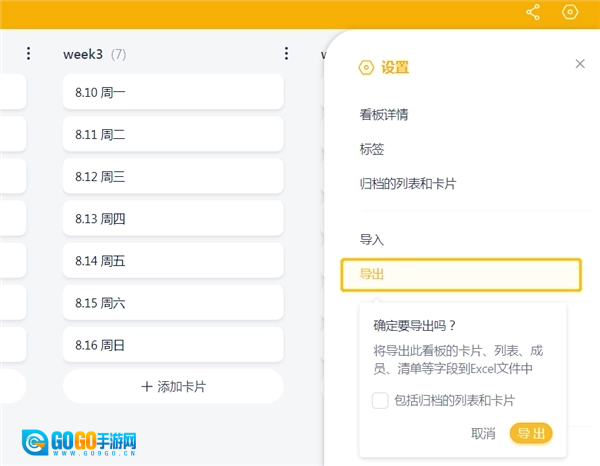
导出内容包含:卡片名称、卡片所属列表、卡片描述、卡片成员、卡片到期日、卡片完成状态、卡片完成时间、标签名称、卡片清单、卡片创建时间等信息。
8)看板动态
看板内所有成员的关键操作,像看板信息的变动、成员的加入或离开、列表与卡片相关操作等,以及这些操作对应的时间,都会被记录在看板设置界面的动态板块里。

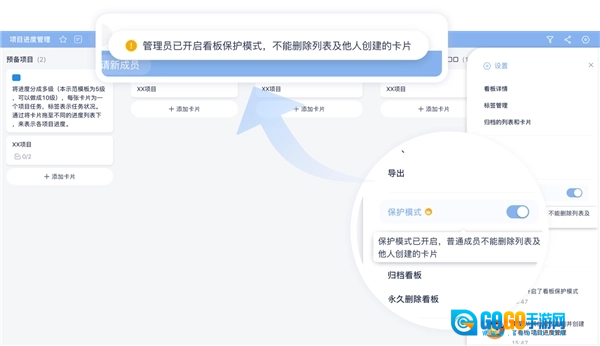
9)看板保护模式(VIP高级版)
看板管理员可在「设置」中开启保护模式,限制普通成员删除他人创建的卡片和列表,以此避免多人协作时出现误删,更有效地保护看板内容的安全性。
10)切换看板
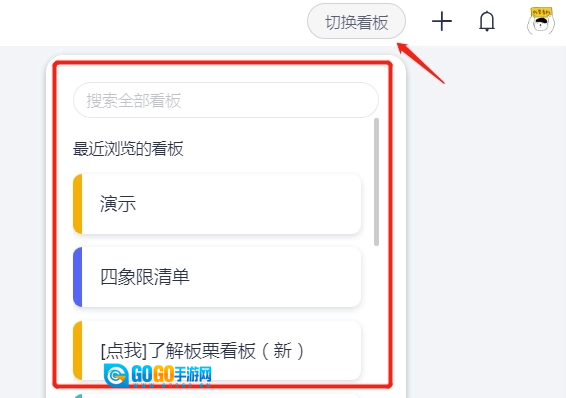
点击界面上方的「切换看板」按钮,输入目标看板的名称,就能快速完成不同看板之间的切换操作。
11)看板分组
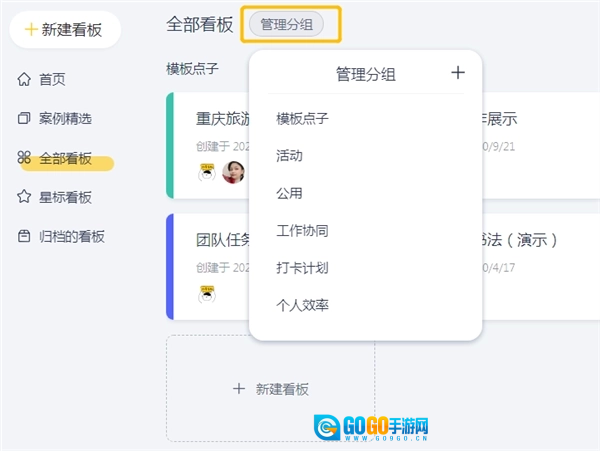
在“全部看板”页面,点击“管理分组”选项,即可进行看板分组的创建与管理操作。
12)看板拖动排序
在首页以及所有看板界面,都能够自由拖动看板来进行排序。
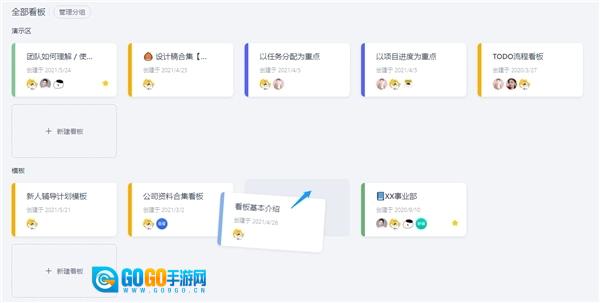
13)新标签页打开看板
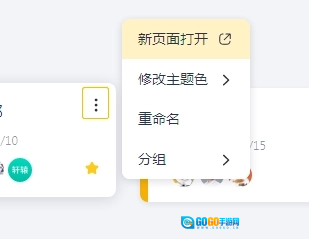
14)看板快捷菜单
模板怎么用
1)查看模板
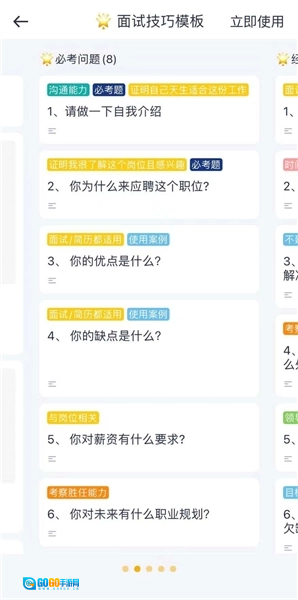
点击下方菜单栏「案例精选」即可查看丰富模板。
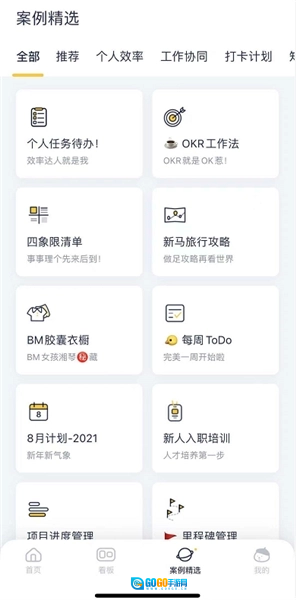
2)一键使用模板
您可以挑选任意一个模板,直接点击对应的图标就能进入体验页面。要是想保存模板以便后续使用和编辑,只需点击页面右上方的「立即使用」按钮就行。
详细信息
- 文件大小:17.35MB
- 当前版本:V1.3.46
软件截图


- 下载排行
-
-
 colg玩家社区最新版
评分:10 星级:
-
 迅捷录音转文字官方正版
评分:10 星级:
-
 酷音铃声最新免费版
评分:10 星级:
-
 ToonMe正版
评分:10 星级:
-
 泰剧兔通用版
评分:10 星级:
-
- 实时更新
-
-
 月亮语音聊天手机正版
评分:10 星级:
-
 AE视频剪辑正版
评分:10 星级:
-
 e换电助理手机正版
评分:10 星级:
-
 上饶通免费原版
评分:10 星级:
-
 比价购物助手手机正版
评分:10 星级:
-
 易读宝点读通用版
评分:10 星级:
-
 地震预警助手安卓版
评分:10 星级:
-
 微信键盘手机正版
评分:10 星级:
-
