solidexplorer最新版 v3.2.10 安卓版
 5.0分
5.0分
- 本游戏:官方版安全无广告需网络
- 标签: 文件管理器 手机工具 云存储管理
- 更新时间:2026-02-26 11:37:33
- 相关软件
-
 混合盘手机版
7.7MB/ 辅助工具 /
10
混合盘手机版
7.7MB/ 辅助工具 /
10
-
 四川电信魔镜慧眼手机最新版
34.8MB/ 辅助工具 /
10
四川电信魔镜慧眼手机最新版
34.8MB/ 辅助工具 /
10
-
 pspad手机版
37.6MB/ 辅助工具 /
10
pspad手机版
37.6MB/ 辅助工具 /
10
solid explorer手机版是一款功能极为全面的手机文件管理应用,用户借助它能轻松打理自身的文件数据,功能丰富多样,界面美观大方。它既是本地文件管理器,也是云服务管理器,可存储各类文件夹,具备完整功能,但需获取root权限。该应用支持FTP、SFTP、WebDav、SMB、CIFS等多种网络共享传输协议,能对常见文件格式进行读取、解压、加密等操作,还支持文件的独立操作与管理,面板间拖放操作十分便捷。
Solid Explorer怎么设置主密码
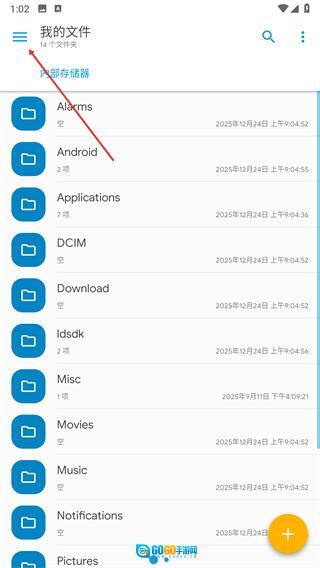
打开Solid Explorer的“我的文件”界面,接着点击左上角的三条杠图标,以此展开侧边栏菜单。
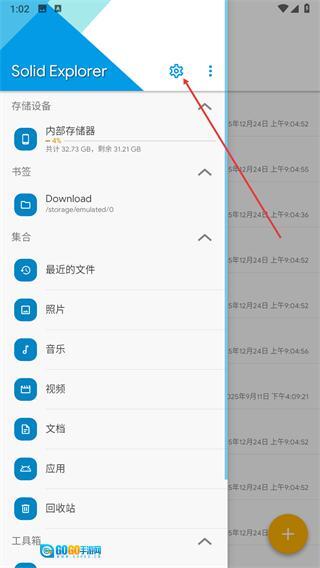
你可以在侧边栏菜单里找到设置选项,点击它就能进入Solid Explorer的设置页面啦。
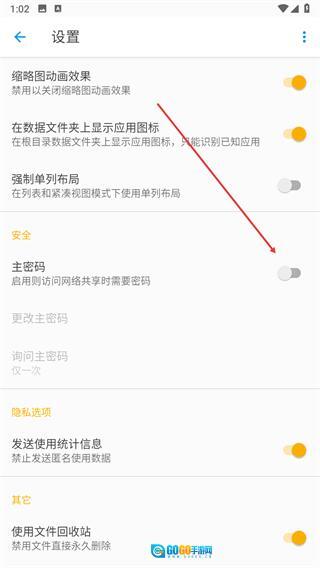
在设置页面的安全分类中找到主密码选项,点击相应开关即可弹出主密码设置窗口。
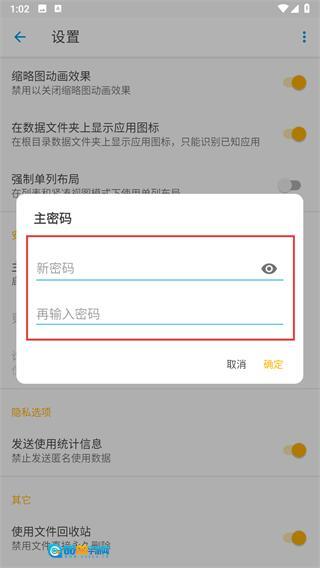
在主密码设置窗口里先后输入新密码与再次输入密码,点击确定按钮即可完成主密码的设置。
solid explorer怎么隐藏文件夹
打开软件后能看到不少文件夹,从中找到想要隐藏的那一个。
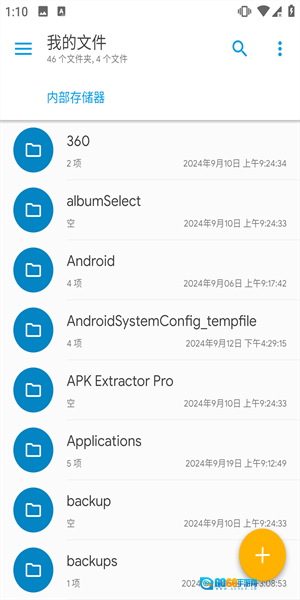
这里我们长按想要隐藏的文件夹,像图中展示的那样可以进行多选操作。
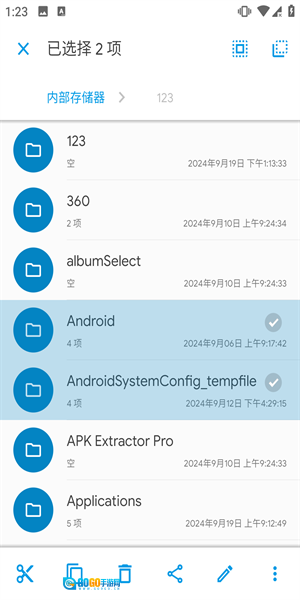
点击右下角的三个点,打开菜单栏后,就能看到第二个隐藏功能。
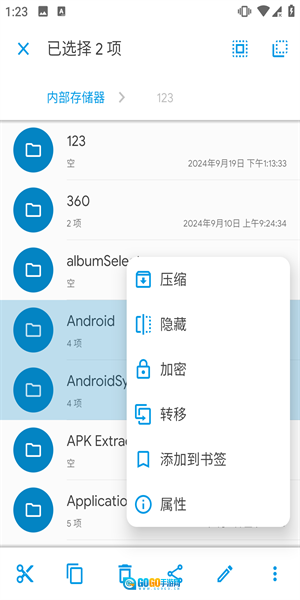
点击隐藏,这里会显示目录隐藏成功。
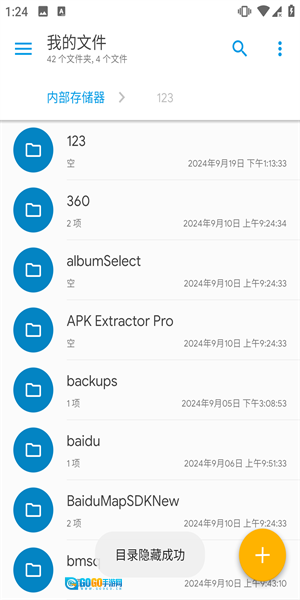
点击左上角的三条横线图标打开菜单栏,在里面找到隐藏文件夹。
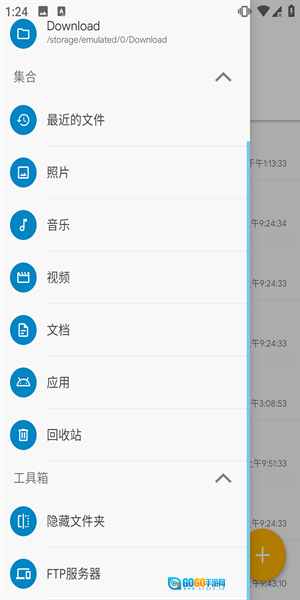
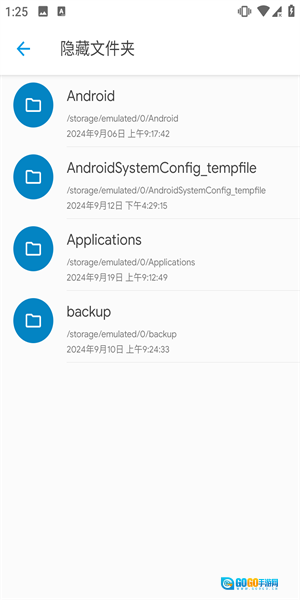
进入隐藏文件夹之后可以看见所有隐藏过的文件夹。
应用特色
这款软件操作便捷易用,界面布局清爽整洁,能让你轻松完成文件夹的各项设置管理。
支持一键存储多个文件服务,可便捷访问文件端信息,达成无缝管理。
能够在线预览多个窗口,还支持查看不同文件夹的操作情况,用起来十分便捷。
能一键统筹各类文件,迅速查看设备里的文件详情,还能对冗余空间进行管理。
文件信息可快速存储,视频、照片、音乐、各类文件等支持直接点击查看,使用便捷。
更新日志
v3.2.10版本
我们已修复了一些小错误并进行了功能改进。建议您安装或更新至最新版本,体验这些变化!
详细信息
- 文件大小:50.21MB
- 当前版本:v3.2.10 安卓版
软件截图


- 下载排行
-
-
 公安一网通办安卓官方版
评分:10 星级:
-
 秀米XIUMI最新免费版
评分:10 星级:
-
 爱发电安卓官方版
评分:10 星级:
-
 拇指玩无广告版
评分:10 星级:
-
 自动点击宝官方正版
评分:10 星级:
-
- 实时更新
-
-
 点金tool4seller数据通手机免费版
评分:10 星级:
-
 作业搜题答案免费原版
评分:10 星级:
-
 佳音英语原版
评分:10 星级:
-
 六月听书安卓免费版
评分:10 星级:
-
 来伊份社区购手机正版
评分:10 星级:
-
 微博兔影院通用版
评分:10 星级:
-
 家装设计库官方版
评分:10 星级:
-
 78动漫官方最新版
评分:10 星级:
-
