 5.0分
5.0分
- 相关软件
-
 火红信使手机版
91.4MB/ 社交聊天 /
10
火红信使手机版
91.4MB/ 社交聊天 /
10
-
 Peach陪趣安卓官方版
36.3MB/ 社交聊天 /
10
Peach陪趣安卓官方版
36.3MB/ 社交聊天 /
10
-
 铛铛直装版
148.5MB/ 社交聊天 /
10
铛铛直装版
148.5MB/ 社交聊天 /
10
QuickPic是一款实用性极强的图片浏览工具,它为用户整合了便捷的图片浏览、编辑、管理与分享功能,不仅能快速查看本地存储的图片,还支持访问云端相册中的照片,助力用户轻松打理和优化个人图片资源。该软件允许用户自定义调整各项参数,让照片呈现效果更符合预期;其功能丰富全面,操作也十分简便,能帮助用户更高效地管理手机里的照片。
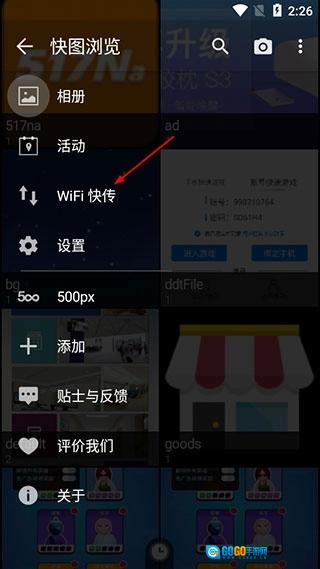
quickpic软件怎么使用wifi快传
在本站完成安装后点击打开进入,找到左侧的wifi快传选项。
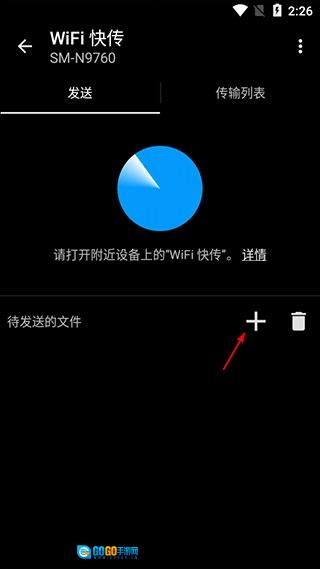
找到附件使用同wifi的设备,点击+号。
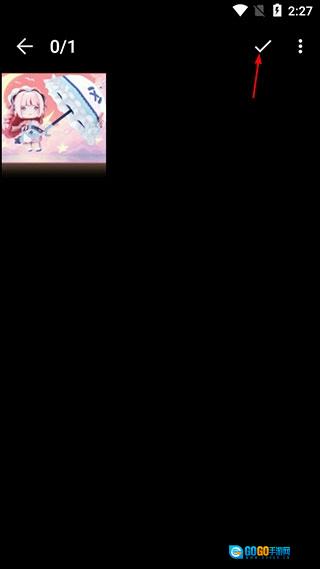
选择你要发送的图片,点击确认即可。
quickpic软件特色
【隐私相册功能】
软件支持用户对私密照片或视频进行隐藏操作,同时提供访问密码设置功能,以此切实保障用户的隐私安全。
【高效的图片管理】
用户能够新建文件夹,对图片进行排序、重命名、移动以及复制操作,增强了图片管理的便利性。
【多主题选择】
软件配备了丰富多样的彩色主题,同时融入了透明化与沉浸式的设计理念,能够充分满足各类用户的个性化偏好。
【支持多种图片格式】
兼容多种图片格式,如jpg、jpeg、png、gif等,同时也支持mp4、mkv等视频格式,兼容性表现十分出色。
quickpic软件亮点
免费的云空间,备份照片永不丢失,可设置访问密码。
软件提供了多种彩色主题,采用透明化和沉浸式设计。
很好的画质查看或放映照片,确保每一个像素清晰度。
可以借助WIFI在多个设备之间快速传输文件,不需要消耗移动数据流量。
quickpic软件优势
QuickPic这款手机图片浏览工具软件十分专业且功能全面,它具备多种便捷的图片管理功能,能让用户在手机上轻松完成各类图片操作,更顺畅地浏览本地图片。
常见问题
什么是菜单按钮?
默认情况下,该按钮位于屏幕右上角,或者是顶部控制栏最右侧的那个(通常显示为三个点的图标)。
若在设置→常规中勾选了分行控制栏,那对应的就是右下角的那个按钮(虚拟按键不在此列)。
如何多选,如何进入多选模式?
方法一:在列表中长按相册或图片等内容,就能进入多选模式。
方法二:在图标列表等界面的顶部能看到多选按钮,点击该按钮就能进入多选模式。
安装新版后打开提示 unknown error (code 14):Could not open database。
重启手机后马上重新安装。要是还有类似状况,可先卸载再重启手机,之后再进行安装操作。
为什么无法对图片(相册)进行删除/移动/编辑?
首先请进入手机的设置页面,找到“关于手机”选项,再点击进入查看“Android版本”,确认是否为4.4版本。需要说明的是,受Android系统的限制,在Android 4.4版本中,无法对外部存储卡(SD卡)执行写入操作,也就是不能移动或删除SD卡内的文件,这属于系统本身存在的限制。
若您的手机系统版本并非Android 4.4,欢迎通过邮件与我们取得联系,建议您在邮件中说明您的手机机型和系统版本信息。
无法设置锁屏壁纸?
由于手机厂商的限制,暂时没办法设置锁屏壁纸,现在仅能设置桌面壁纸。
如何全选?
方法一:开启多选模式后,点击菜单按钮,选择全选选项就行。
方法二:进入多选模式后,点击左上角的图片数量就能实现全选。
如何取消全选?
方法一:先进行全选操作,接着点击菜单按钮,选择“取消全选”选项就可以了(要是没有实现全部选中,菜单里就只会显示“全选”选项)。
方法二:全选后,点击左上角的图片数量就能取消全选状态了。
更新日志
v9.7.6版本
修复错误
详细信息
- 文件大小:6.6MB
- 当前版本:v9.7.6
软件截图


- 下载排行
-
-
 巧虎HD安卓直装版
评分:10 星级:
-
 口袋商业街2安卓免费版
评分:10 星级:
-
 麻豆模特约拍软件官方正版
评分:10 星级:
-
 宠物王国直装版
评分:10 星级:
-
 百度汉语官方版
评分:10 星级:
-
- 实时更新
-
-
 新射雕群侠传之铁血丹心最新免费版
评分:10 星级:
-
 j2meloader安卓版
评分:10 星级:
-
 小说快捕手机最新版
评分:10 星级:
-
 记忆大师免费版
评分:10 星级:
-
 啪啪FC模拟器官方版
评分:10 星级:
-
 纹身手稿大全手机版
评分:10 星级:
-
 lx画质助手安卓官方版
评分:10 星级:
-
 和平营地手机免费版
评分:10 星级:
-
