Jellyfin v2.6.0
 5.0分
5.0分
- 本游戏:官方版安全无广告需网络
- 标签: 免费影视播放器 最好的视频播放器 视频播放与媒体工具app集锦
- 更新时间:2026-04-10 22:19:05



Jellyfin是一款功能强大的播放器软件。这款软件界面设计十分友好,操作起来简单易懂,就算是刚接触的小白也能轻松上手使用。它支持视频、音频、电视直播、音乐等多种媒体形式,用户无论何时何地都能便捷地管理和访问自己的多媒体文件。除此之外,Jellyfin还具备实时转码与流媒体传输、用户权限设置和内容共享、开源且完全免费等实用功能,能为用户带来高品质的使用体验。有需求的小伙伴们,赶紧来试试这款软件吧!
Jellyfin注册登录方法
在电脑上安装好Jellyfin后,我选择把服务端部署在PC本地。这样一来,处于同一WIFI环境下的设备都可以访问,而Jellyfin服务端本身默认的部署方式也是本地。
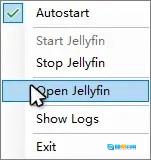
之后点击运行,右键打开 Web 版 Jellyfin,完成注册登录操作。
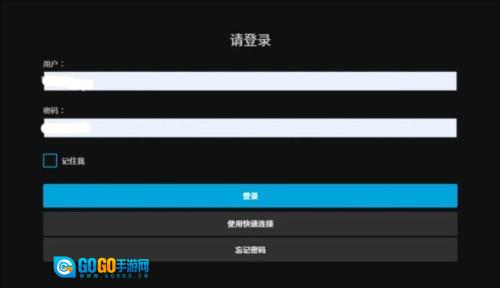
前面已经完成了PC端Jellyfin服务端的配置工作,接下来只需通过客户端进行连接就能使用了(需要注意的是,进行这一步的前提是确保服务端处于开启状态)。
因为没有NAS设备,所以只能退而求其次,采用局域网部署的方式。
打开控制台,输入 ipconfig 命令,找到本机的 IPv4 地址。

这台设备的默认端口号为8096,输入时请用冒号分隔IP地址与端口,接着点击连接按钮即可。
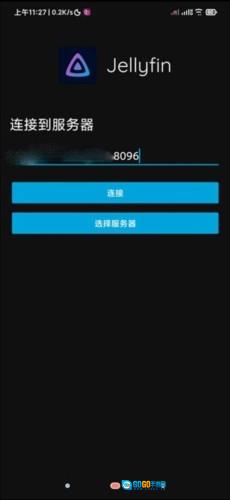
输入之前注册的服务端账号和密码,成功进入。

Jellyfin服务器地址填什么
确定服务器的IP地址或主机名
若Jellyfin服务器部署于您的本地网络环境(比如您的个人电脑或家庭NAS设备),您需要查询该设备在本地网络内对应的IP地址。
若Jellyfin服务器部署在云端或远程服务器环境中,您需获取它的公网IP地址或对应的域名信息。
获取IP地址
本地网络中,设备的IP地址一般能在路由器的管理界面查到,也可以在设备上通过执行命令获取,比如Windows系统用`ipconfig`,Linux和Mac系统用`ifconfig`。
云/远程服务器:您可以通过登录云服务提供商的控制面板,或者借助对应的命令行工具来获取IP地址。
端口号
Jellyfin服务器在默认状态下会使用8096端口。要是您对端口设置进行了修改,务必要确认使用的是正确的端口号。
填写服务器地址
在Jellyfin客户端(像移动应用或者Web界面这类)里,要是需要输入服务器地址,就按照下面的格式来填写:
http://[IP地址]:[端口号]`,比如,`http://192.168.1.100:8096`。
若您的服务器已配置域名且采用HTTPS协议,其格式为:`https://[域名]`。
注意事项
网络连接方面,请确认您的设备与Jellyfin服务器处于同一网络环境,或者该服务器支持从外部网络进行访问。
防火墙与路由器配置:请确认所有防火墙及路由器均未拦截对Jellyfin服务器端口的访问。
安全性方面:若您计划从外部网络访问Jellyfin服务器,建议采用VPN连接方式,或者通过配置SSL/TLS来确保连接过程的安全性。
测试连接
在填好地址之后,试着连接服务器,检查一下能不能顺利访问并流式传输媒体内容。
软件优势
这款软件支持便捷的媒体库管理功能,用户能够轻松打理自己的各类媒体收藏,涵盖电影、电视剧、音乐与照片等内容,并且配备了灵活的分类方式和高效的搜索工具。
Jellyfin中文版具备实时转码与流媒体功能,可依据设备性能及网络状况自动适配视频质量,保障观影过程的流畅性。
软件支持用户配置不同层级的访问权限,能便捷地和家人或朋友分享个人媒体库,保障数据的安全与隐私。
开源自由:这款软件完全开源,用户能自由访问源代码、定制功能并贡献新功能,社区保持着较高的活跃度。
软件特色
多平台兼容:可在Windows、Linux、macOS等各类操作系统上运行,无论用户使用何种设备,都能便捷体验其功能。
软件的界面设计简洁直观,操作友好且易于上手,即便是对技术不太熟悉的用户,也能迅速掌握它的使用方法。
Jellyfin中文版和很多商业播放器不一样,它没有任何广告,也不会对用户进行跟踪,能确保大家拥有纯净的观影环境,同时保护好用户的隐私。
插件与扩展性方面,该产品具备丰富的插件生态系统支持,用户能够依据自身需求安装字幕、主题更换等各类扩展,拥有较高的定制化水平。
更新日志
v2.6.0版本
解决 Android 13 系统下 VLC 外部播放器的崩溃故障
修复 Activity 重启时应用程序回到 WebViewFragment 的问题
解决集成播放器于 Android 14 系统中出现的崩溃故障
确保ExternalPlayer始终直接播放
防止键盘(断开)连接重新启动应用程序
修复蓝牙事件处理
详细信息
- 文件大小:5.45MB
- 当前版本: v2.6.0
软件截图


- 下载排行
-
-
 巧虎HD安卓直装版
评分:10 星级:
-
 考拉网校官方最新版
评分:10 星级:
-
 口袋商业街2安卓免费版
评分:10 星级:
-
 网易云音乐安卓官方版
评分:10 星级:
-
 百度汉语官方版
评分:10 星级:
-
- 实时更新
-
-
 FIBA篮球最新免费版
评分:10 星级:
-
 符文之地传奇助手免费版
评分:10 星级:
-
 布丁动画官方正版
评分:10 星级:
-
 八分音符节奏免费版
评分:10 星级:
-
 围观天气官方版
评分:10 星级:
-
 WiFi万能密钥官方版
评分:10 星级:
-
 NES模拟器正版
评分:10 星级:
-
 寂寞书屋最新版
评分:10 星级:
-
