CAD快速看图手机版 v5.9.4
 5.0分
5.0分
- 本游戏:官方版安全无广告需网络
- 标签: CAD看图工具 CAD图纸处理 CAD移动办公 Cad快速看图版本合集
- 更新时间:2026-04-13 10:04:04
- 相关软件
-
 燃文小说阅读器官方正版
52.0MB/ 小说 /
10
燃文小说阅读器官方正版
52.0MB/ 小说 /
10
-
 电网头条手机最新版
76.9MB/ 小说 /
10
电网头条手机最新版
76.9MB/ 小说 /
10
-
 大方租车手机正版
34.9MB/ 小说 /
10
大方租车手机正版
34.9MB/ 小说 /
10
CAD快速看图手机版是一款可在手机端查看CAD图纸的应用,它支持导入多种格式的图纸供用户查看,极大便利了工程造价等领域的从业者随时随地看图,让办公更高效便捷。平台配备了丰富的看图功能,还提供多种图纸标注工具,同时支持文件云端存储,保障每份数据的安全。此外,软件兼容多款其他软件,能满足不同用户的多样化需求。

CAD快速看图手机版导出pdf
打开CAD图纸的步骤如下:第一步,要在CAD快速看图软件里打开待导出的CAD图纸。
选择导出为PDF:然后,点击软件界面里的“导出”或者类似功能选项,这类选项一般在工具栏或者菜单当中。在弹出的选项列表里,挑选“导出为PDF”或者与之相近的选项。
在导出PDF时,可依据实际需求对各类参数进行设置,比如图纸的尺寸规格、页面方向、色彩模式、背景色调以及线条粗细程度等。这些参数能够按照具体的使用场景灵活调整,从而适配多样化的输出标准。
完成导出操作的步骤如下:在把各项参数都设置妥当之后,点击界面上的“导出”按钮,软件就会自动创建PDF文件。生成的PDF文件既能够直接在该软件里打开进行查看,也可以根据需求发送给其他用户,或者保存到自己指定的存储位置。
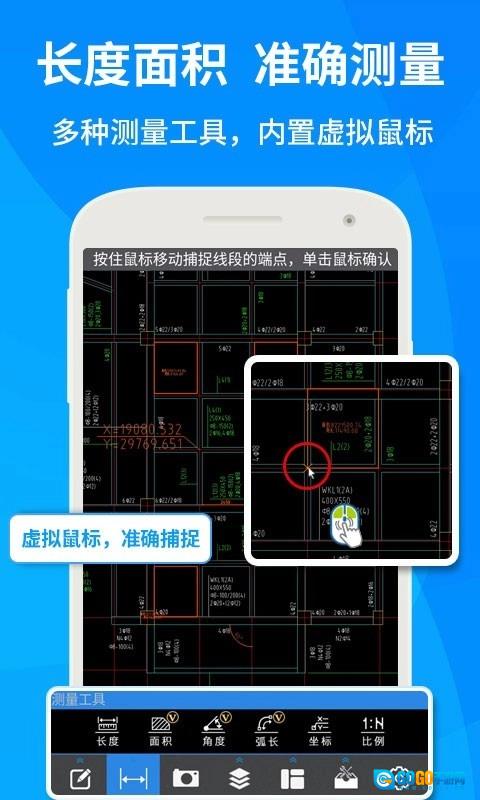
CAD快速看图手机版修改图纸
要修改文字时,先选中目标文字,接着可以点击编辑文字的图标(一般是铅笔形状的),也能直接双击文字来进入编辑状态。
修改图块颜色的要点如下:图块呈现的颜色,既和它所处图层的颜色相关联,也会继承图块内部原始元素自身设定的颜色。通常建议在图块内部将所有元素都放置到0层,并且把颜色与线型设置为“随层(BYLAYER)”模式。如此一来,当把图块插入文件后,它的颜色和线型就会依据放置图层的具体设置来确定。
修改图纸尺寸的步骤如下:首先打开待处理的文件,点击“格式”菜单并选择“标注样式”选项;接着在弹出的对话框中,点击右侧的“修改”按钮进入设置界面;然后在“比例因子”栏选择新的比例(如1:100),按下回车键确认;最后返回页面,即可看到页面右下角的尺寸已更新完成。
在CAD快速看图的编辑助手中,新增了查找替换功能,该功能支持对文字和英文字母进行查找与替换操作,涵盖查找、替换两大核心功能,同时还提供了区分大小写、全字匹配、显示结果、标记所有结果、全部替换以及替换指定内容等多种辅助选项。
在CAD中快速修改图块名称的步骤如下:首先点击菜单栏中的“a”标识,从下拉列表选择“打开-打开一个文件”,打开待修改图块名称的CAD图纸;接着在命令行输入“ap”加载CAD工具箱插件,再输入“xj”调用该工具箱;随后点击“图块功能”按钮进入次弹窗,该弹窗包含图库管理、图块改色、图块改名、块改零层等15项功能,直接点击“图块改名”图标,按照命令框提示操作即可。

CAD快速看图手机版测量长度
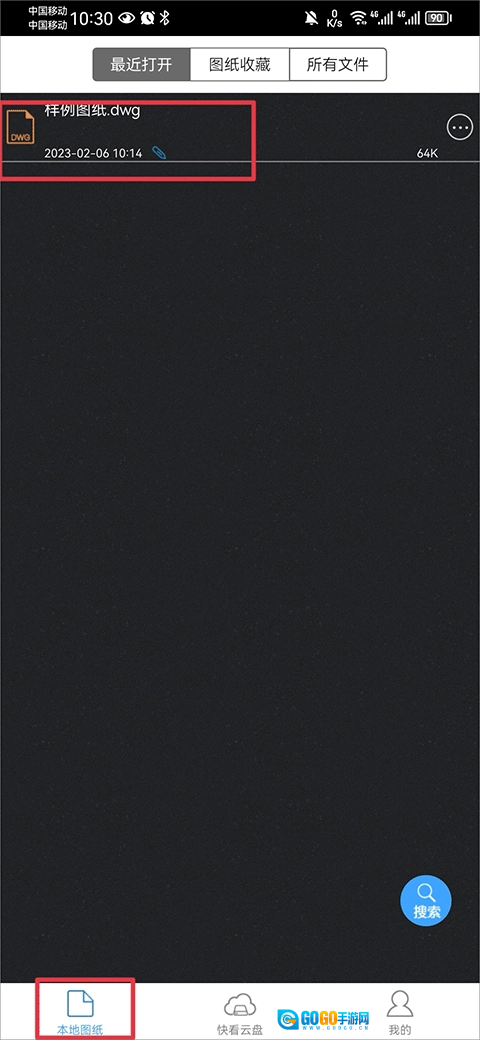
打开,在首页中选择你要测量的图纸
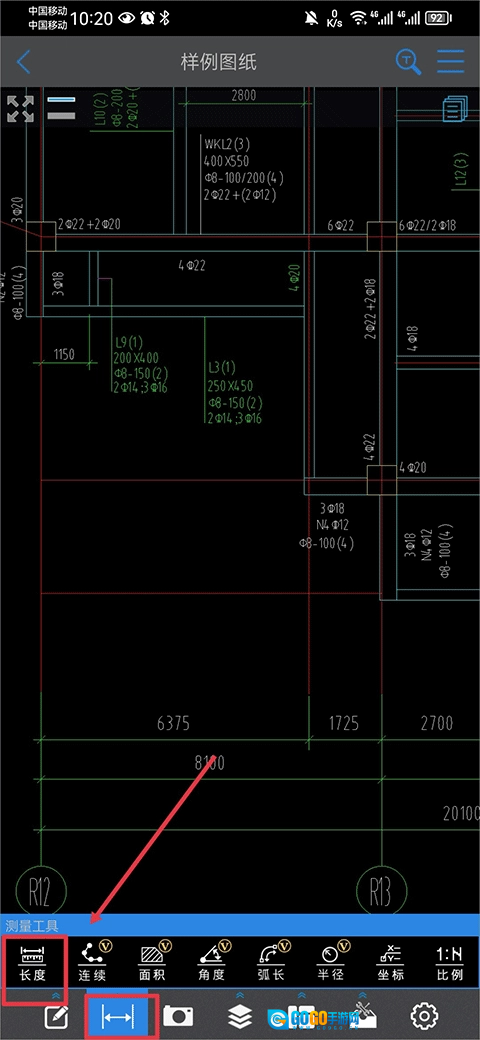
进入后把图纸放大,然后在下方功能区的测量工具里点击长度选项
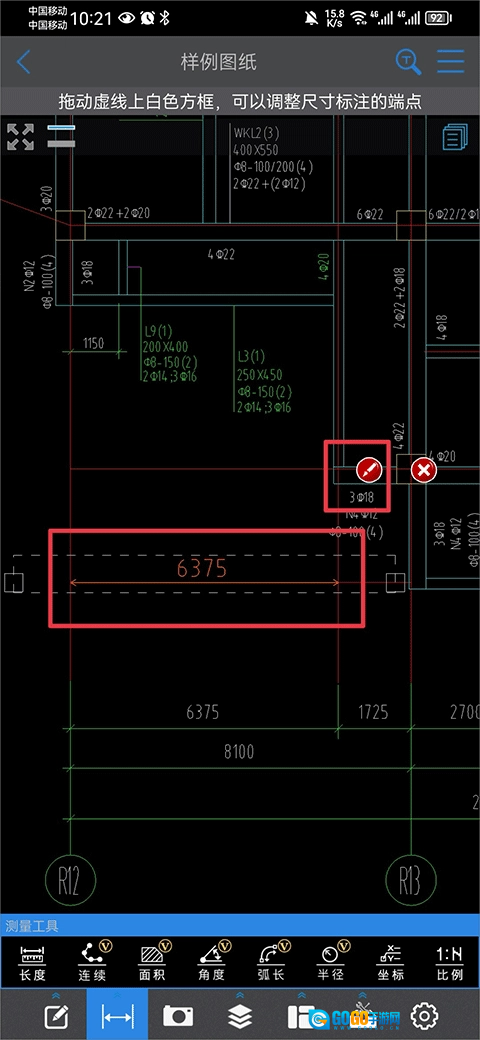
然后在长度的两端各点一下,就能帮你测量出长度了,点击笔的图标还能切换标注的颜色。
CAD快速看图手机版测量面积
打开图纸,选择面积功能(以柱子为例)
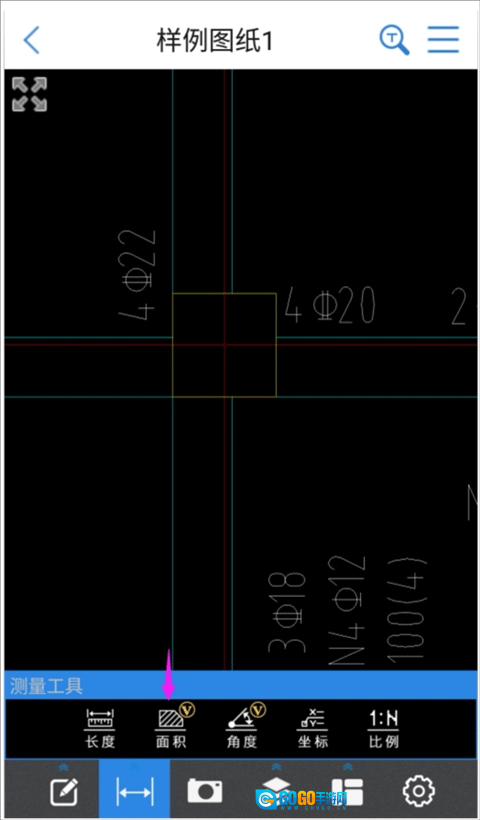
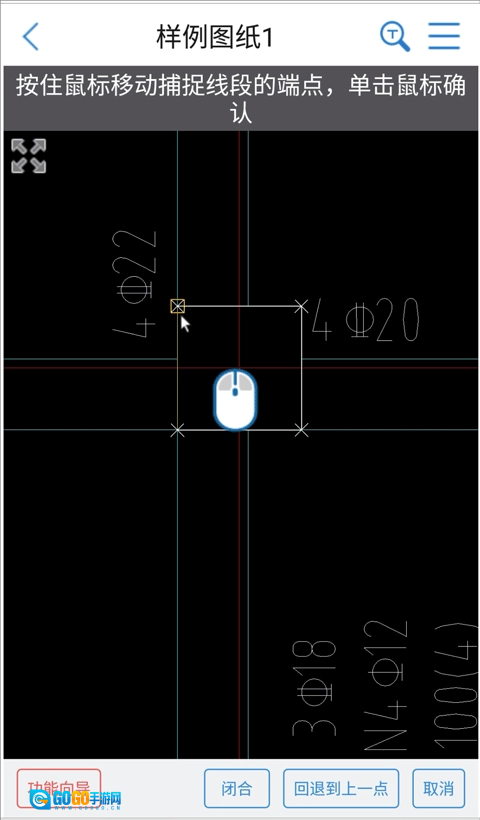
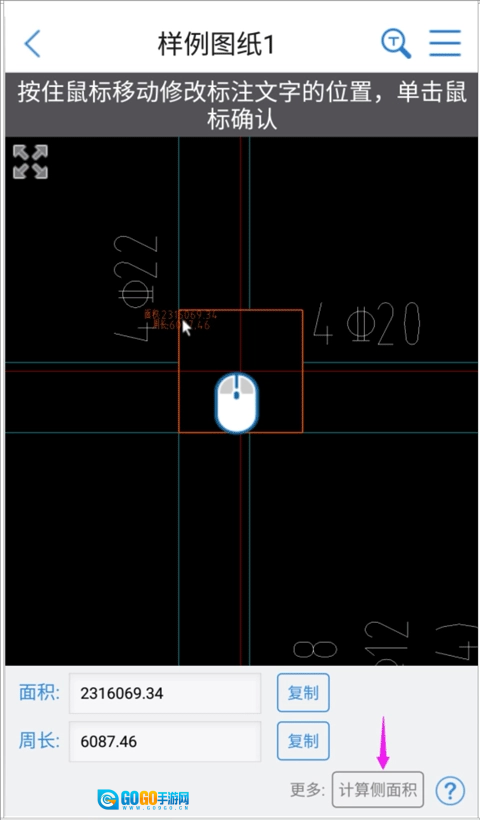
使用虚拟鼠标精准定位柱子的四个点,待形成闭合图形后,点击右下角的“测面积”按钮。
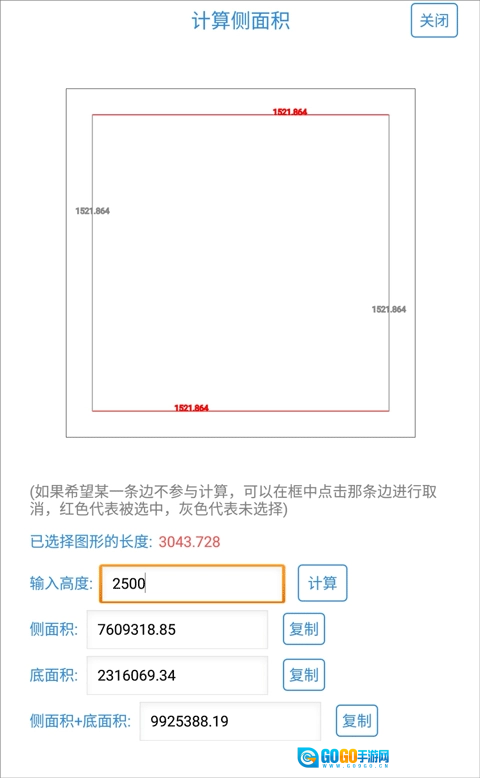
输入柱子高度后,点击“计算”按钮,即可查看底面积、侧面积以及底面与侧面组合的三种面积结果。
另外还有一项高级功能:要是柱子仅需对两个面进行支模计算,我们可以点击取消掉不需要计算的那两个面的线条,这样就能得出单独这两个面的侧面积了。
CAD快速看图手机版功能
能快速高效、顺畅地打开AutoCAD和天正建筑全版本的二、三维图纸。
完美呈现,创新云字体技术精准还原CAD图纸内容,彻底解决乱码问题;
绘图工具具备真正的CAD图纸绘制、测量、标注、搜索、捕捉等编辑功能。
一键同步功能,搭配可扩展的云存储空间,让手机与电脑上的CAD图纸能轻松实现同步。
支持微信、QQ、微博等社交工具的轻松分享功能,让CAD图纸交流不再有障碍。
即时反馈,专业CAD客服在线答疑、快速反馈。

CAD快速看图手机版优势
科技----云盘功能,轻松共享CAD图纸和标注
由专业成熟团队为您提供即时CAD看图服务,全程无忧,让您没有后顾之忧
启动速度快如闪电,打开图纸先人一步,界面清爽还
实用便捷——完整呈现布局样式,精准填充图案纹理,智能匹配所需字体,彻底告别文字乱码问题。
兼容——支持天正建筑、天正给排水、天正暖通、天正电气以及各版本AutoCAD图纸
这款工具具备实用且强大的功能,包括水印相机拍照、自由标注、云线绘制、引线添加、编号文字生成、文字提取、异形面积计算以及重生成等。
工具具备精准捕捉功能,长度、面积可按需量取;支持打开PDF文件,能实现PDF与CAD文件的双向转换,便于手机直接打印图纸。
CAD快速看图手机版使用说明
进入软件,打开我的图纸,可选择横屏或竖屏切换显示
图纸上有标注的位置,既可以选择隐藏或显示,也能直接把标注清除掉。
软件中自动匹配字体以及钢筋符号,不会出现乱码现象
虚拟鼠标,点击光标就能精准捕捉需要测量的长度
压缩的zip、rar文件都可在该软件中解压,点击即可查看内容
现场信息与图纸位置逐一对应标注,同时添加语音注释,呈现效果简洁明了、易于理解。
CAD快速看图手机版常见问题
怎么放大图纸?
答:把图纸导入软件中,用手指在屏幕上滑动来放大图纸。
怎么保存图纸?
答:把图纸导入软件后,在软件中对图纸进行修改,之后点击界面上的保存按钮,就能把图纸保存到别的地方。
怎么算面积?
答:先把图纸导入软件,接着找到测量功能选项并点击,此时会弹出对应的操作界面。之后我们选择面积测量选项,按照光标位置的提示来进行操作,依次捕捉这个房间的四个角点,最终就能得到图中显示的面积和周长数据。
详细信息
- 文件大小:43.86MB
- 当前版本:v5.9.4
软件截图


- 下载排行
-
-
 泰木谷楼下小店官方最新版
评分:10 星级:
-
 51用车无广告版
评分:10 星级:
-
 码上行动手机版
评分:10 星级:
-
 yaoyao跳绳官方最新版
评分:10 星级:
-
 光遇乐谱最新版
评分:10 星级:
-
- 实时更新
-
-
 语法分析助手免费原版
评分:10 星级:
-
 天天静听手机最新版
评分:10 星级:
-
 新湘事成官方最新版
评分:10 星级:
-
 Salkin官方最新版
评分:10 星级:
-
 悦驾网驾考理论培训(悦驾网上学习)无广告版
评分:10 星级:
-
 万能WiFi精灵官方版
评分:10 星级:
-
 驿小店原版
驿小店原版评分:10 星级:
-
 天天跳绳安卓免费版
评分:10 星级:
-
