小周便签 V4.0.2
 5.0分
5.0分
- 本游戏:官方版安全无广告需网络
- 标签: 小周便签 数据迁移方法 便签使用说明 手帐日记笔记app合集专区
- 更新时间:2026-04-13 21:02:06
- 相关软件
-
 安徽和教育官方最新版
51.3MB/ 商务办公 /
10
安徽和教育官方最新版
51.3MB/ 商务办公 /
10
-
 喵站最新版
111.7MB/ 商务办公 /
10
喵站最新版
111.7MB/ 商务办公 /
10
-
 帮帮识字手机正版
327.9MB/ 商务办公 /
10
帮帮识字手机正版
327.9MB/ 商务办公 /
10
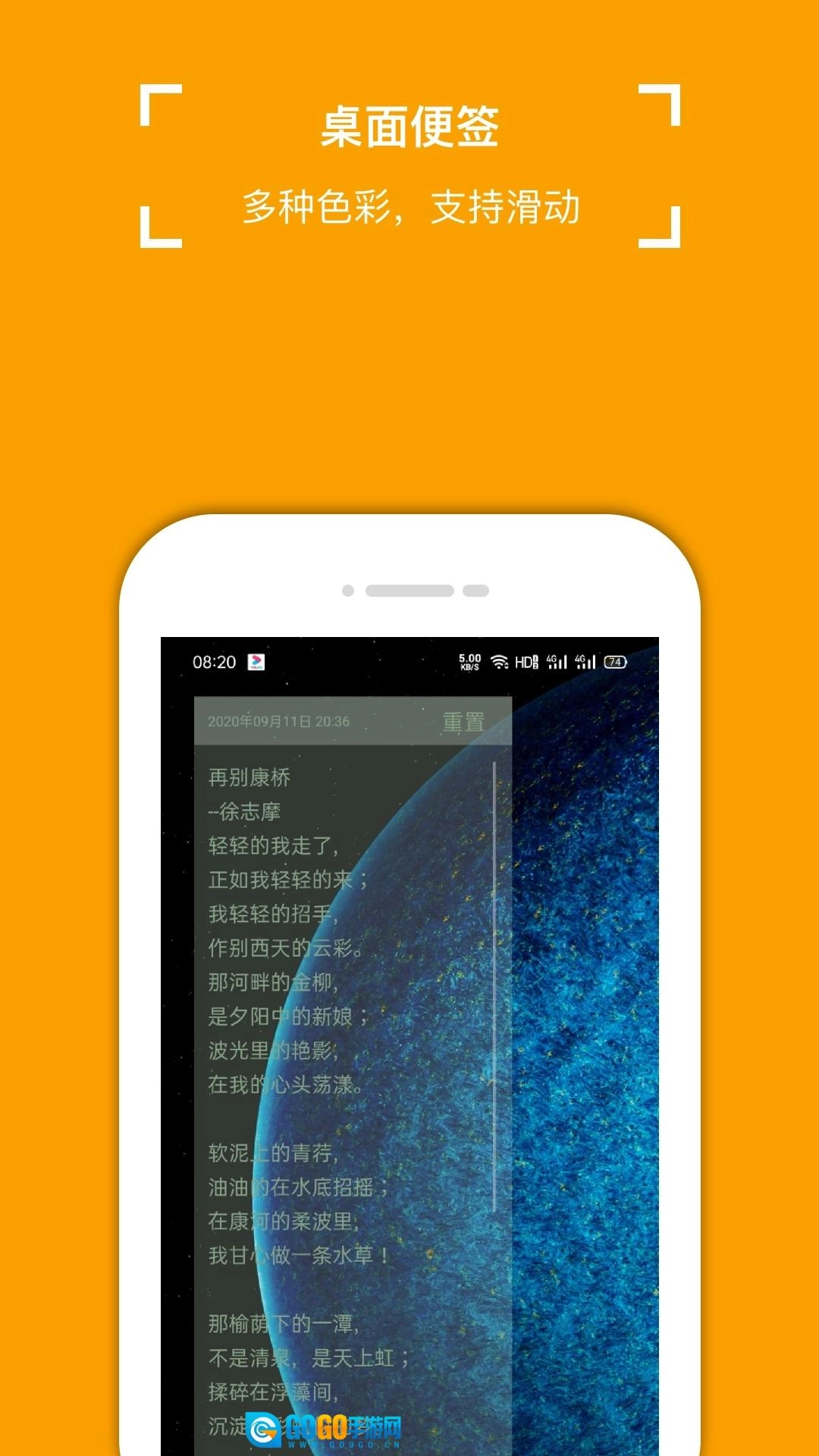
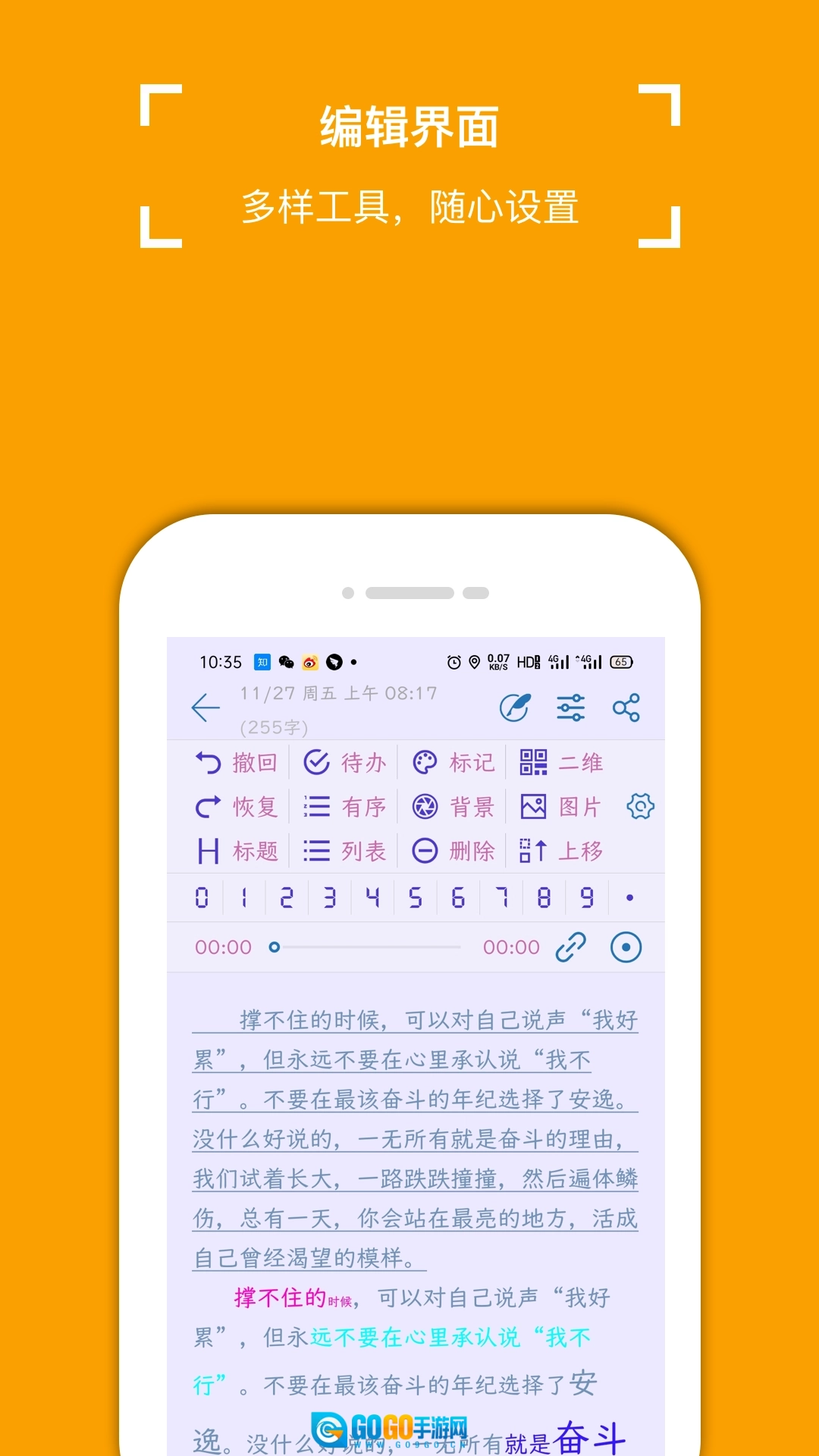
小周便签是一款手机端的笔记备忘录应用,它采用清新简洁的界面设计,操作流程直观明了,极易上手。这款软件用途广泛,既能用来记录日常生活中的各类琐事,也适合撰写工作笔记,甚至创作小说。此外,它还提供免费的排版工具,能帮助用户让内容更具条理性,是一款十分友好的便签软件。
小周便签数据怎么转移到另外一个手机
推荐面对面迁移法
首先,确保新手机和旧手机都安装了《小周便签》。
然后,把新手机和旧手机都连上同一个WIFI,要是新手机连的是旧手机开的热点,这样也可以。
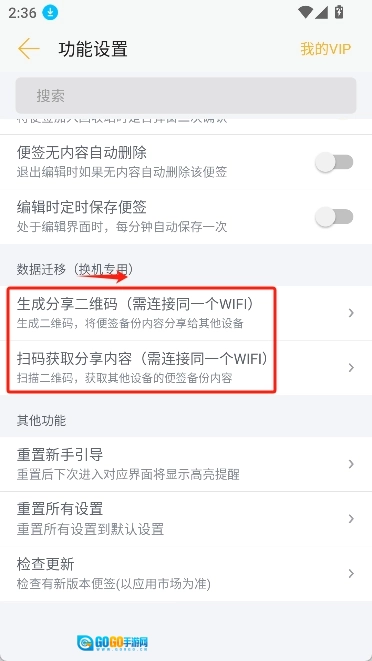
两个手机都打开便签夹右下方的【设置】界面。
把两部手机都滑动到页面最底部,找到【生成分享二维码】和【扫码获取分享内容】这两个选项。
然后,【旧手机】点击【生成分享二维码】。
【旧手机】挑选一个最新的备份文件,记好这个备份文件的名称(建议先进行一次备份操作再做选择,这样能确保备份是最新的且数据完整)。
接下来,【新手机】点击【扫码获取分享内容】,依次扫描两个二维码,直至两个数据均显示获取成功。
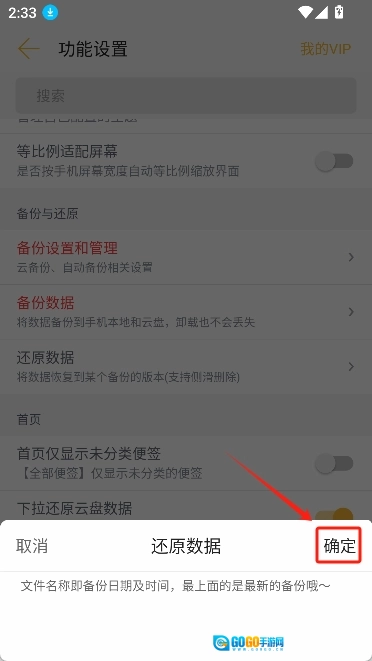
最后,新手机点击“还原数据”选项,选中之前传输过来的那个备份文件并点击“确定”,若系统提示数据还原成功,就说明数据迁移已经完成了。
小周便签数据还原怎么用?
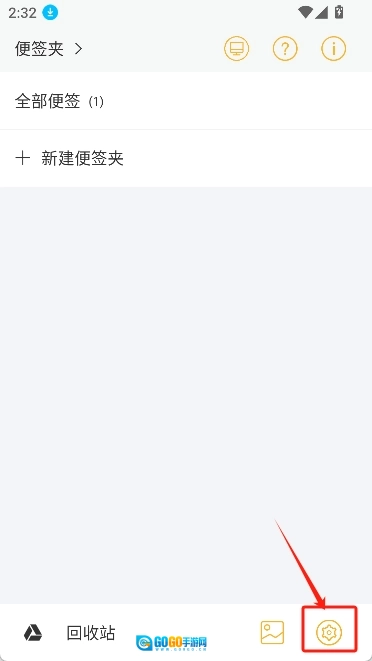
打开【便签夹】界面;
点击右下方的【设置】图标;
设置界面往下滑,找到【还原数据】一项;
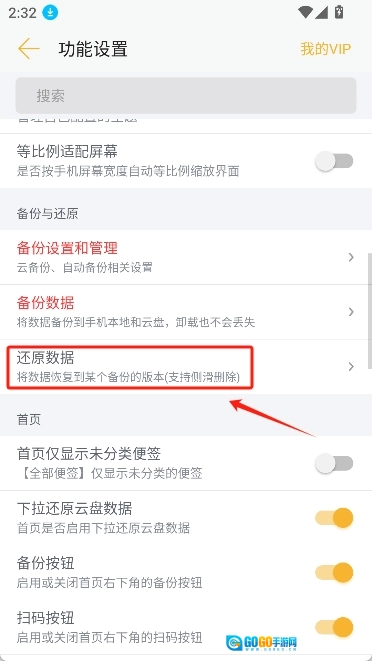
点击【还原数据】,选择对应的备份文件。
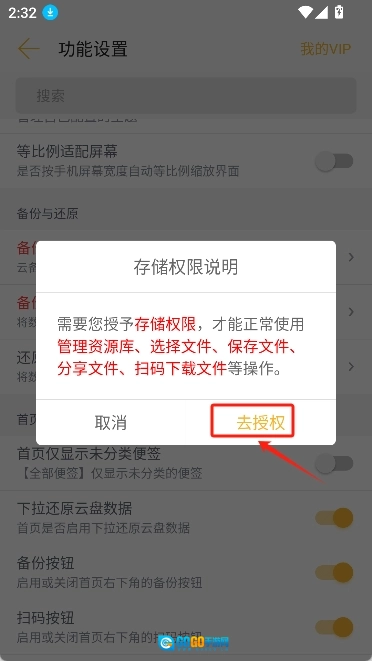
点击【确定】,即可还原备份的数据。
小周便签使用说明
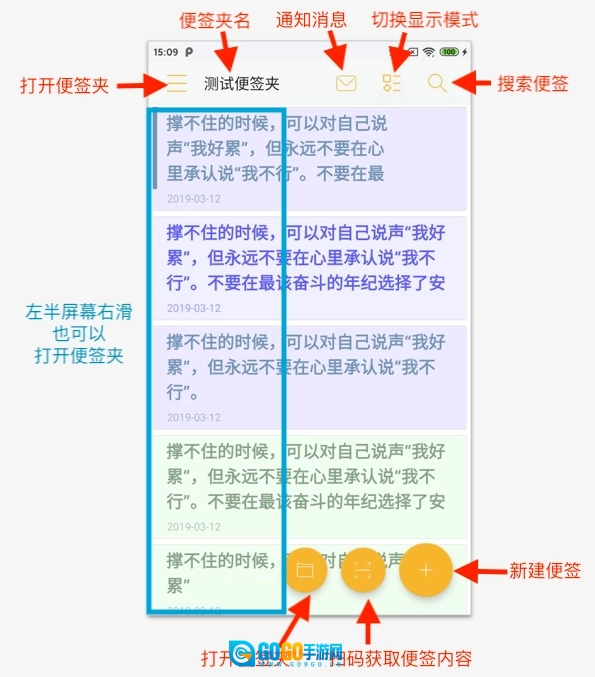
首页图解
打开便签后,首先映入眼帘的便是首页,下面这张图对首页的主要按钮功能进行了说明。
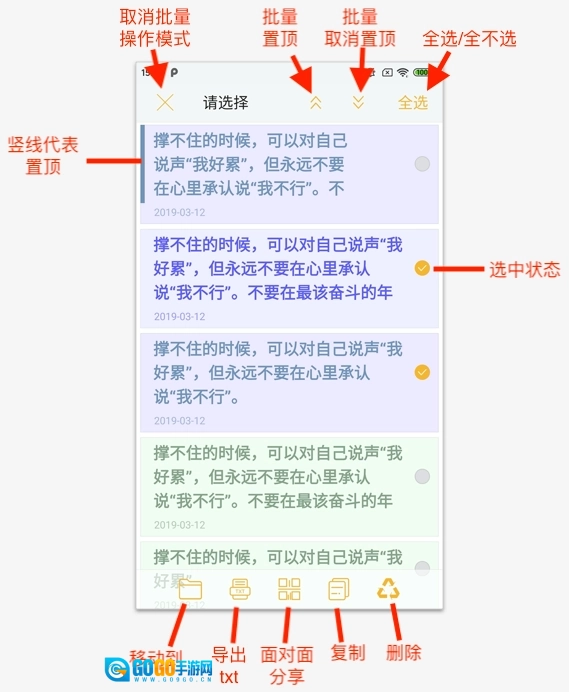
长按首页里的任意一条便签,就能进入批量操作模式,具体效果可参考下图。
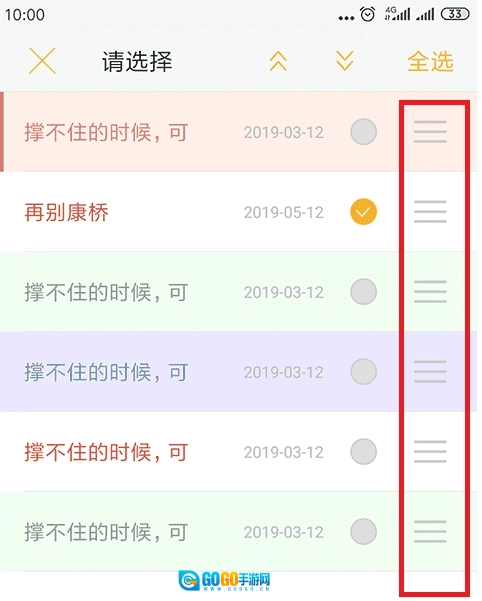
便签排序
在便签首页,长按任意一条便签就能进入编辑模式,此时只需拖拽便签右侧的图标上下移动,即可完成排序操作。
单个便签置顶和取消置顶
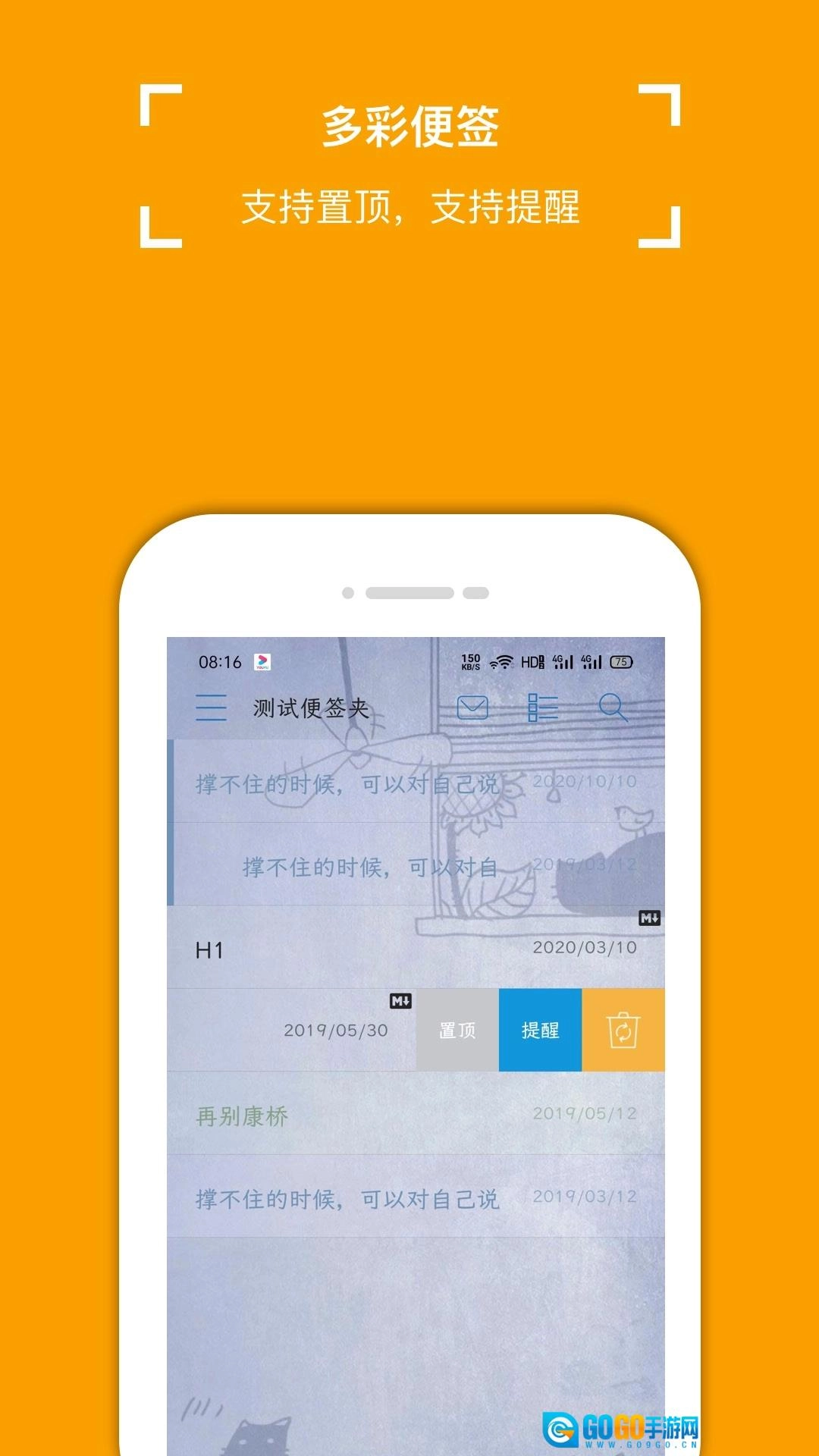
如下图,通过首页左滑 某一个便签,可以打开侧滑菜单。
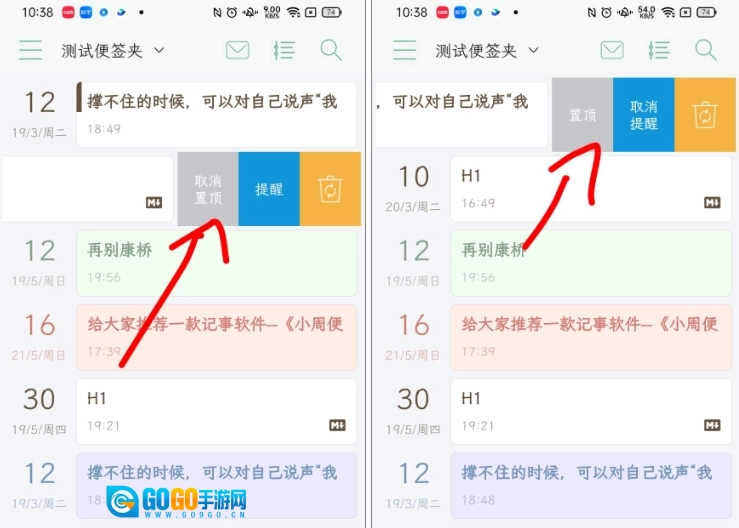
可以看到有三个选项,分别是:
置顶
提醒
回收站
其中,置顶功能的作用是将该便签固定在顶部位置,完成置顶操作后,便签左侧会出现一条竖线,这便是该便签已被置顶的标识。
如何录音
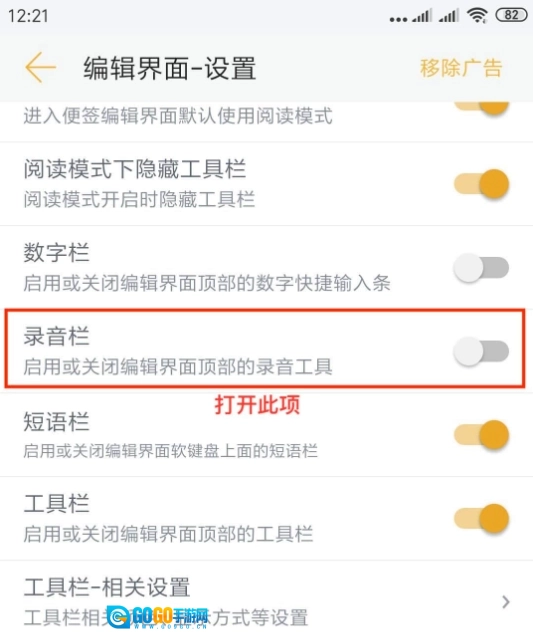
如何打开录音功能?
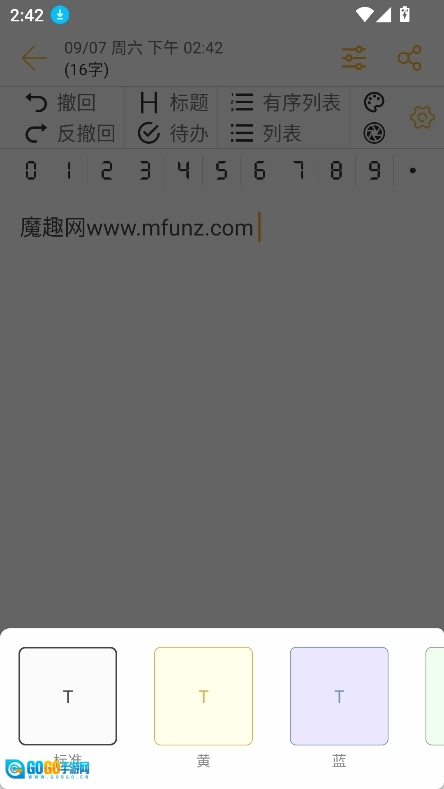
便签的录音功能默认处于关闭状态,若需开启,可前往【编辑界面-设置】,打开【录音栏】。具体操作可参考下图:
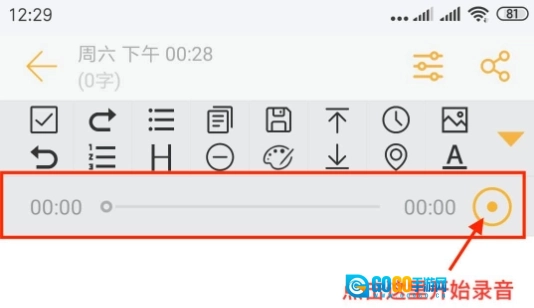
如何使用录音功能?如下图:
小周便签功能
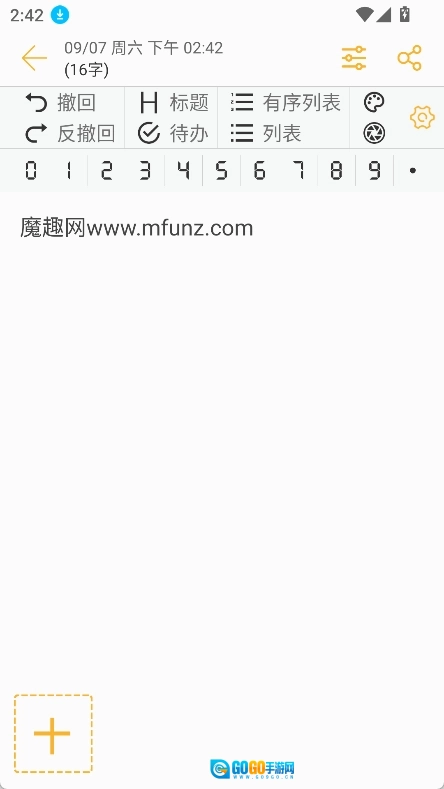
纯本地存储,不泄漏个人隐私;
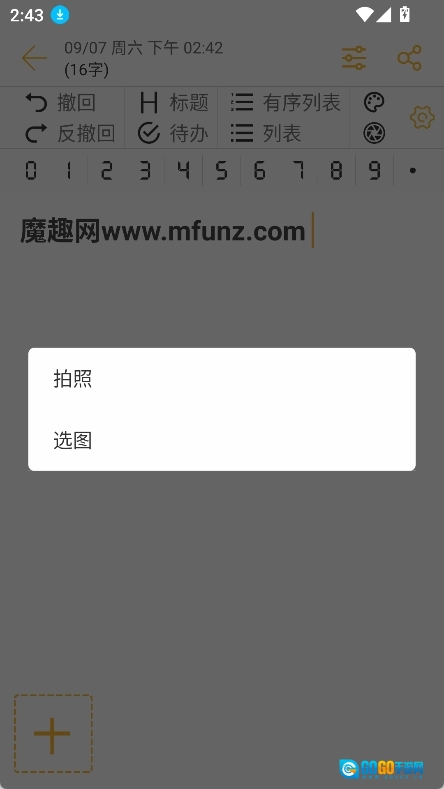
支持图文混排,支持插入录音;
支持夜间模式,支持颜色标记;
支持背景图片和背景颜色配置;
支持插入表格和手绘图片;
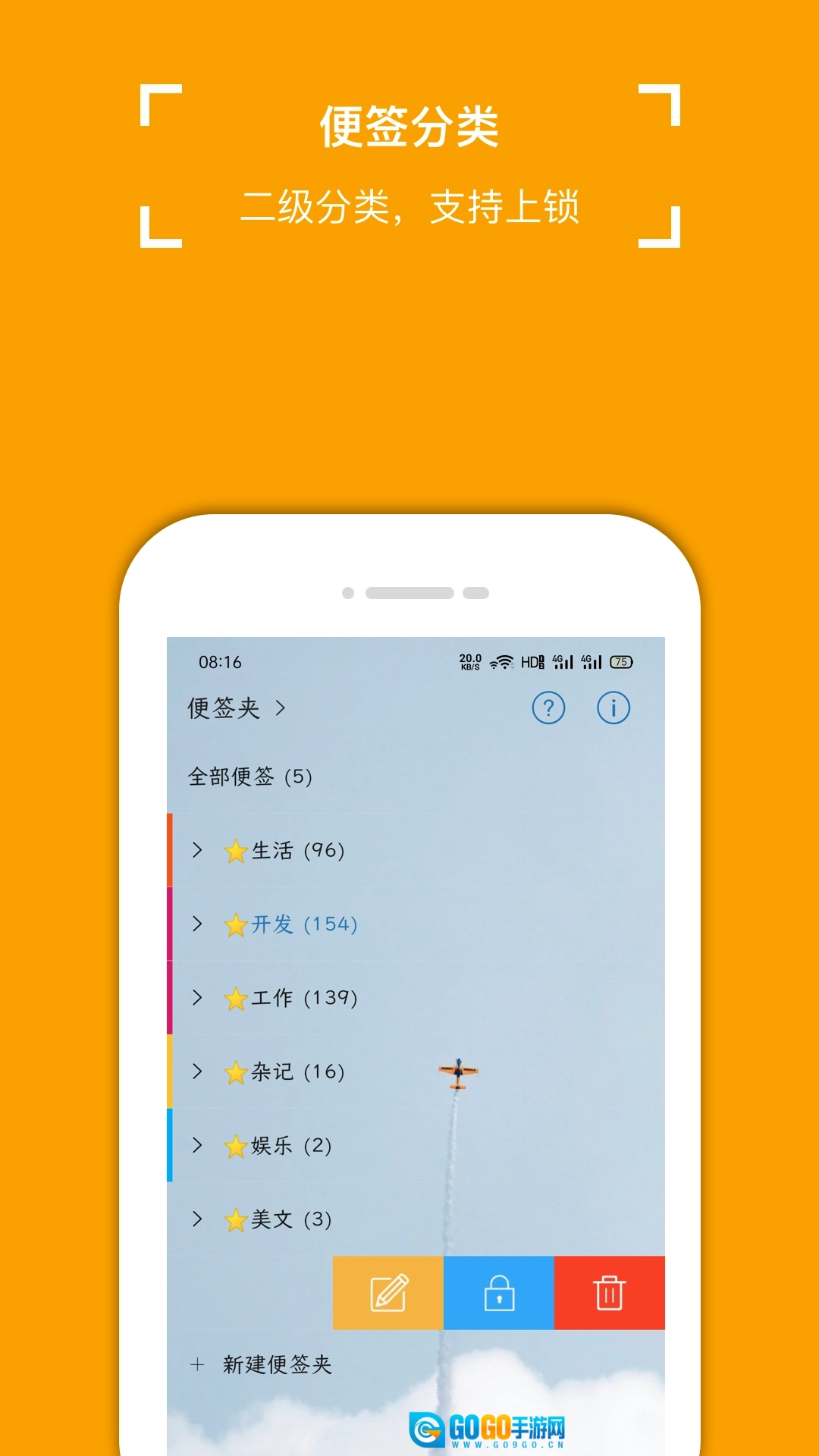
支持私密便签夹和指纹解锁;
支持全局搜索和组合搜索;
支持便签夹排序和便签排序;
支持日程提醒和置顶;
小周便签特色
快速创建:长按快捷键,即刻新建便签。
轻松同步:一键绑定印象笔记,资料无忧同步。
愉悦分享:一键分享便签,快乐传递无界限。
美观界面:文艺小清新的界面设计,赏心悦目。
小周便签优势
多设备同步功能:这款便签记事本并非仅能在手机端使用,像平板、电脑等其他设备同样支持运行,让用户能够在不同设备间轻松实现无缝切换操作。
强大的涂鸦功能:配备在线绘画工具,拥有多样画笔与丰富色彩,全方位满足你的创作需求。
云同步服务:启用在线云同步功能,实时备份便签内容,不必忧虑数据丢失。
重要内容记录:在线记录关键事项,每一次记录都会实时同步至云端,保障信息的安全与完整。
更新日志
优化:适配新的电脑版;
详细信息
- 文件大小:53.17MB
- 当前版本:V4.0.2
软件截图


- 下载排行
-
-
 泰木谷楼下小店官方最新版
评分:10 星级:
-
 多系统工具箱安卓官方版
评分:10 星级:
-
 开课啦无广告版
评分:10 星级:
-
 有道纵横棋院正版
评分:10 星级:
-
 码上行动手机版
评分:10 星级:
-
- 实时更新
-
-
 儿童模式锁最新免费版
评分:10 星级:
-
 搜度维语输入法最新免费版
评分:10 星级:
-
 简影官方正版
评分:10 星级:
-
 酷猫影视官方版
评分:10 星级:
-
 网上厨房菜谱安卓官方版
评分:10 星级:
-
 oppo主题商店本安卓版
评分:10 星级:
-
 小米视频手机正版
评分:10 星级:
-
 国资e学安卓直装版
评分:10 星级:
-
