游戏录屏助手免费版 V1.3.5
 5.0分
5.0分
- 本游戏:官方版安全无广告需网络
- 标签: 游戏录屏 视频录制工具 游戏解说助手 屏幕录制与截图应用推荐
- 更新时间:2026-04-16 13:46:04
- 相关软件
-
 MyHeritage手机免费版
66.6MB/ 辅助工具 /
10
MyHeritage手机免费版
66.6MB/ 辅助工具 /
10
-
 Taichi正版
9.6MB/ 辅助工具 /
10
Taichi正版
9.6MB/ 辅助工具 /
10
-
 宇星科技手机免费版
178.8MB/ 辅助工具 /
10
宇星科技手机免费版
178.8MB/ 辅助工具 /
10
游戏录屏助手是专为游戏玩家打造的录屏工具,能助力玩家轻松捕捉游戏里的精彩集锦与高光时刻。操作时,玩家可灵活选择全屏录制或指定窗口录制,还能通过挑选不同的录制格式与分辨率,来获取理想的录屏效果。此外,软件支持实时预览与编辑功能,玩家可以对录制帧率、音量及其他参数进行调整,感兴趣的话不妨体验一下。

软件特点
屏幕录制分辨率、帧率、码率自定义设置
麦克风功能,边录制边解说,录制一切声音
视频播放,高清视频播放器,全程无卡顿还原原画面
视频导出功能支持高分辨率适配,可免费将视频导出至手机相册。
视频分享,录制的视频随意分享给各大社交平台
使用场景
录制当下热门内容,制作游戏解说与攻略,分享实用的游戏技巧,助你成长为游戏大师,还能收获粉丝的关注与喜爱。
-游戏直播录制功能,无时长限制,一键开启后台自动录制,让您轻松回看直播内容;
-录制各类教程视频,涵盖课堂授课、操作教学、游戏演示、微课制作等场景;
-录制网页游戏、录制视频通话、录制网络在线视频。
-看直播、上网课,在线录制,随时回顾精彩瞬间
-视频会议,边开会边录制,会议纪要无遗漏
使用手册
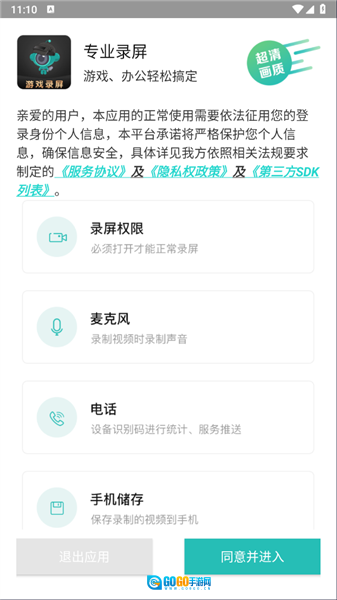
一、同意权限
1、打开游戏录屏助手手机版后,点击【同意并进入】按钮
二、怎么开始录制视频?
2、点击【开始录制】按钮,在获取【投射屏幕】权限后,就能启动录屏功能了。
附注: 投射屏幕权限是为了可获取手机的画面,只有授权才能正常录屏
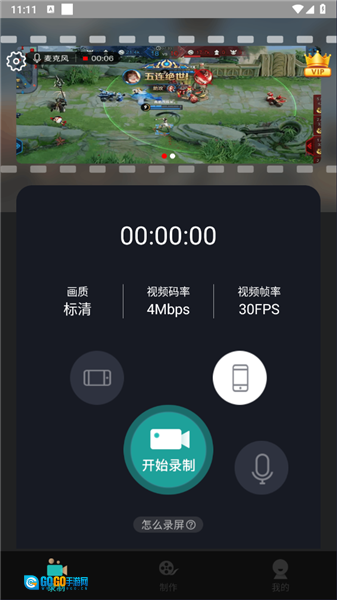
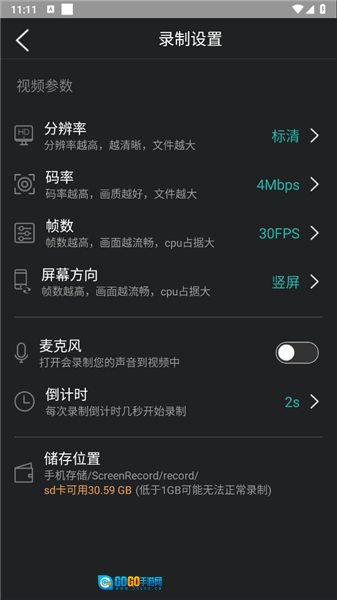
授权完成后,再次点击“开始录屏”按钮,系统会进入5秒倒计时,倒计时结束后将自动启动录屏功能。此时您只需切换至想要录制的页面或游戏界面即可(倒计时的秒数可在设置中进行调整)
注:开始录制前,请确认有充足的空间,至少1GB以上内存,防止中途因内存不足中断录制
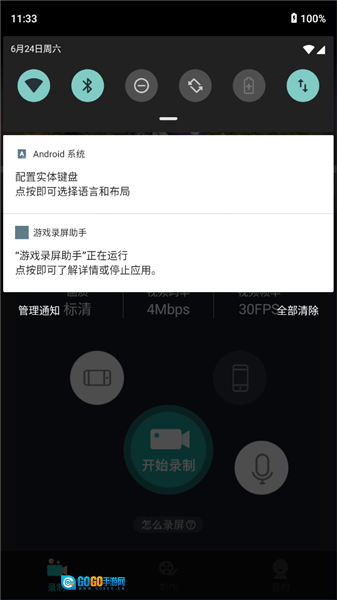
三、怎么停止录制视频?
1、可通过点击录屏界面上的[暂停]或[停止]录制按钮,来控制录制的暂停与结束操作。
2、也可以在授权[通知]权限后,通过手机通知功能栏中的[暂停]、[停止]按钮进行控制。
四、保存的视频怎么导出?
1、保存后的视频会自动进入制作列表页面,点击【导出视频】按钮后,视频将导出至以下路径:手机存储/ScreenRecord/record,同时也能在手机相册中找到该视频。
2、也可点击[分享按钮],将视频文件分享至微信/QQ等支持传输功能的软件
更新内容
v1.3.5版本
1.优化用户体验
2.修改部分BUG
详细信息
- 文件大小:10.76MB
- 当前版本:V1.3.5
软件截图


- 下载排行
-
-
 爱发电安卓官方版
评分:10 星级:
-
 公安一网通办安卓官方版
评分:10 星级:
-
 半月谈原版
半月谈原版评分:10 星级:
-
 巧虎HD安卓直装版
评分:10 星级:
-
 InShot免费原版
评分:10 星级:
-
- 实时更新
-
-
 中国电信外勤助手原版
评分:10 星级:
-
 喜马拉雅听书手机免费版
评分:10 星级:
-
 涪陵人才网免费版
评分:10 星级:
-
 梧州零距离最新版
评分:10 星级:
-
 多宝视训练系统软件无广告版
评分:10 星级:
-
 听中国听书官方版
评分:10 星级:
-
 学习强国原版
评分:10 星级:
-
 易百查免费版
评分:10 星级:
-
